canal の作成から、ChatGPT の開発者モードでのアプリ(コネクタ)作成、接続の許可、動作確認まで。 実際の画面のスクリーンショットで、1 ステップずつ丁寧に解説します。
お手元(社内)のマシンで動いている MCP サーバーを、受信ポートを開けずに ChatGPT から使えるようにします。 流れは「WireCanal で canal を作る → Agent を起動する → ChatGPT にアプリを作成する → 接続を許可する」の 4 つです。
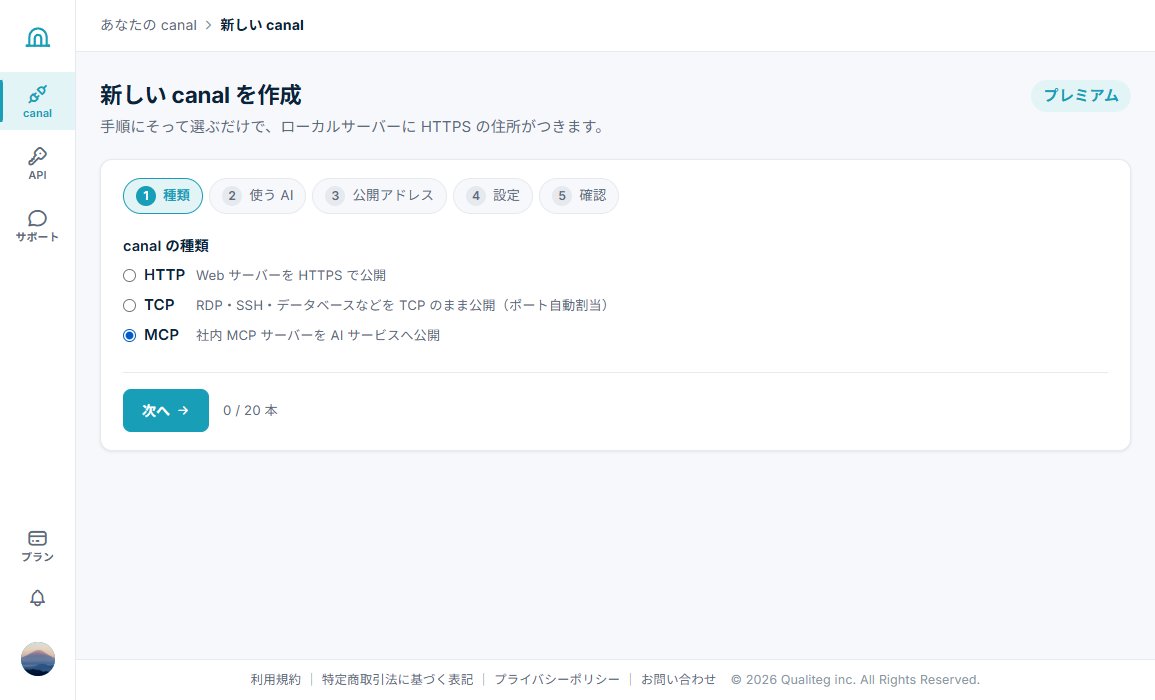
http://localhost:9310/mcp)ダッシュボードの「新しい canal を作成」を押し、種類で MCP を選んで「次へ」。
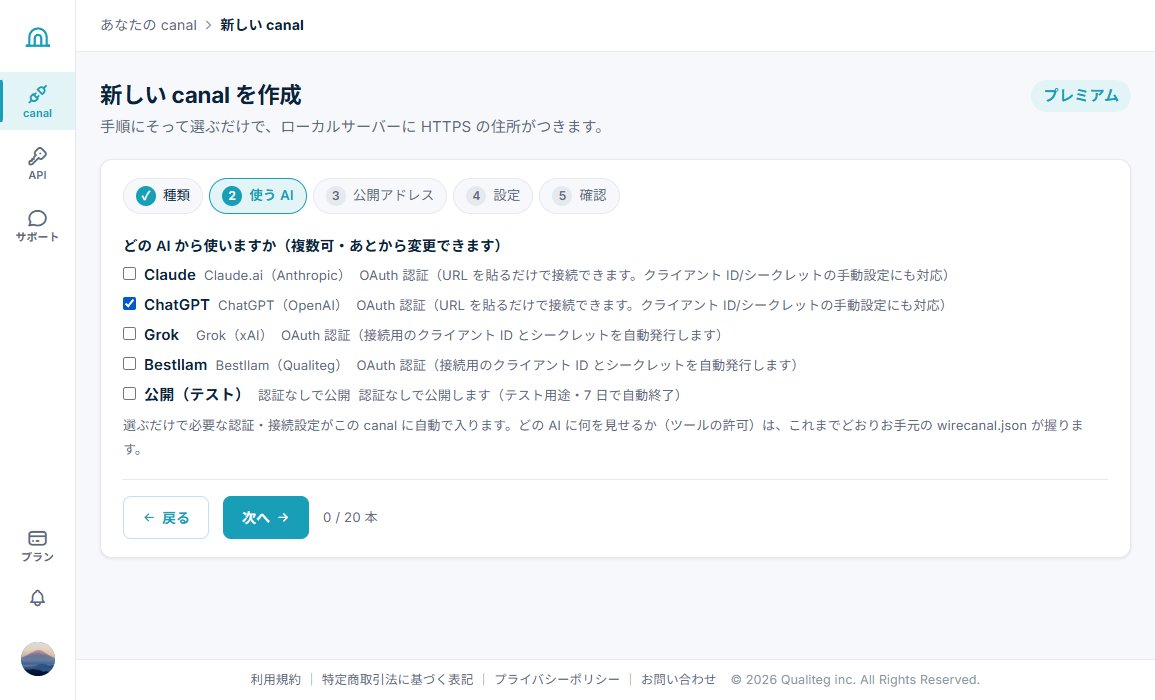
使う AI を選ぶだけで、その AI 用の接続設定が自動で用意されます。ここでは ChatGPT にチェックを入れます。
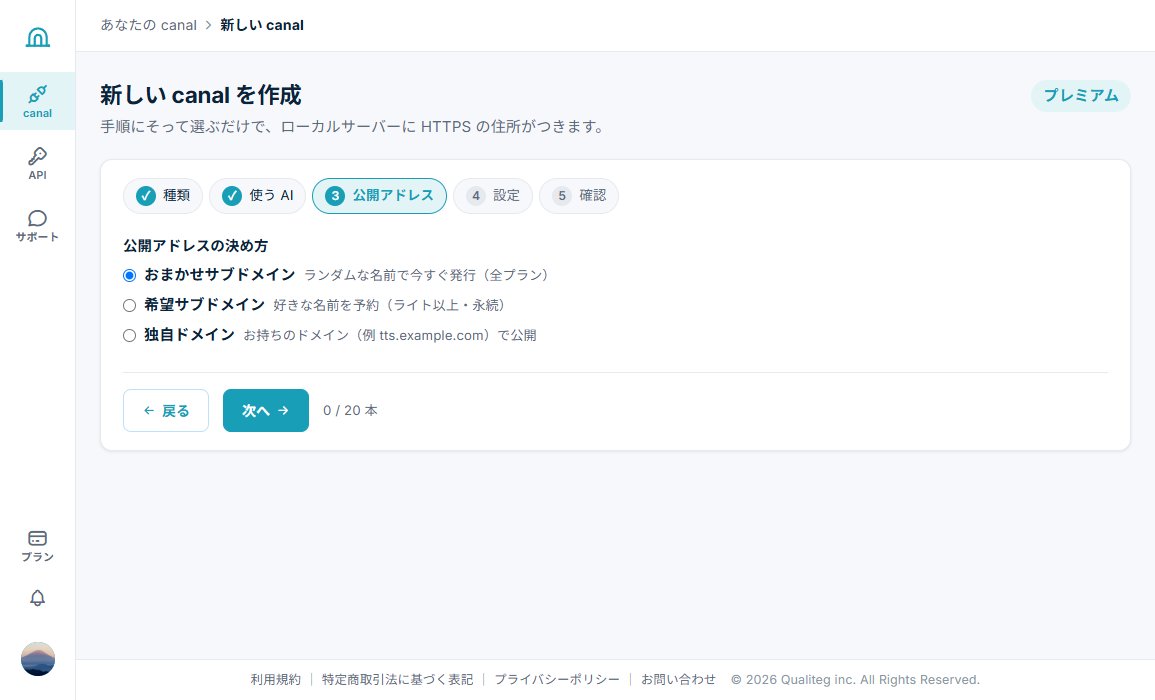
公開アドレス(ホスト名)は「おまかせサブドメイン」で OK。好きな名前の予約や独自ドメインも選べます。
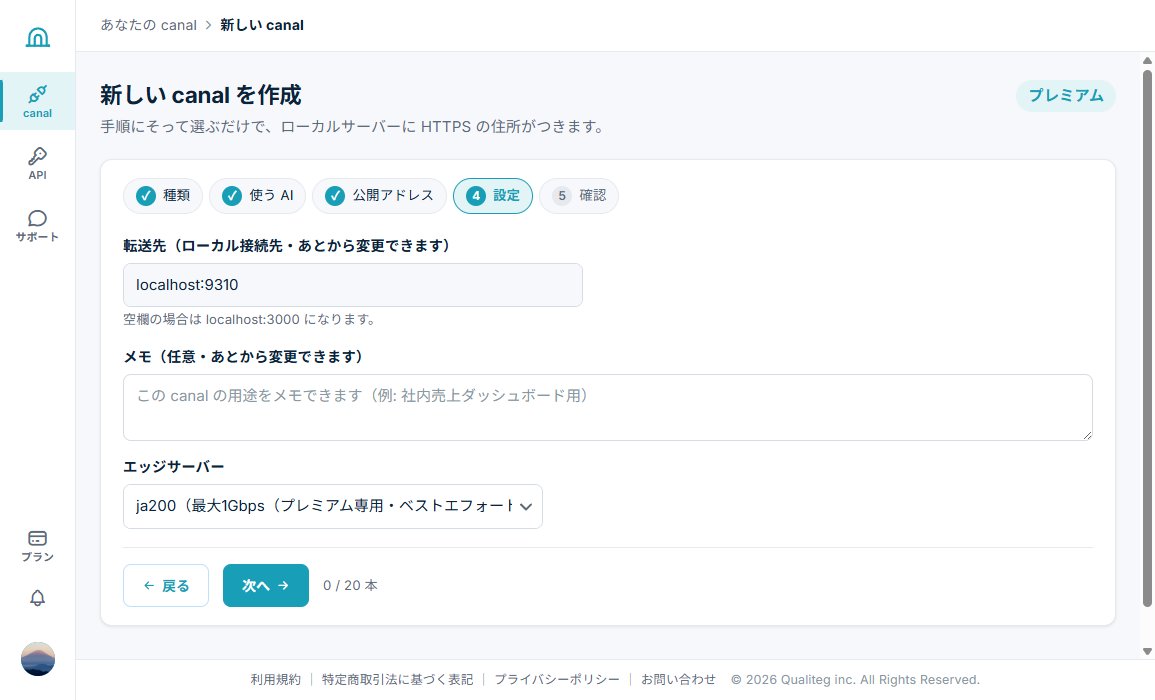
転送先には、手元で動いている MCP サーバーのアドレス(例 localhost:9310)を入れます。
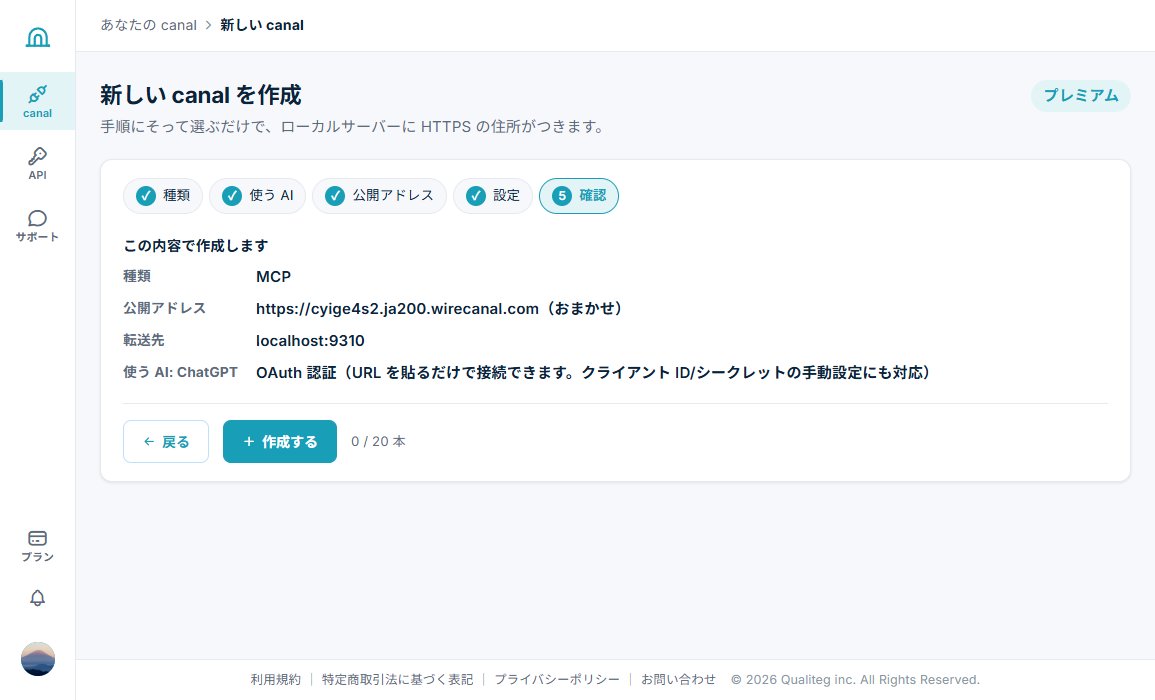
作成直後の「MCP 接続」タブにクライアント情報が表示されますが、ChatGPT へは canal の URL を貼るだけで接続できます(接続に必要な設定は自動で行われます)。クライアント情報は、手動で設定したい場合のためのものです。
「セットアップ」タブから設定ファイル wirecanal.json をダウンロードし、 tools.allow に外の AI に見せてよいツール名だけを書きます(既定は全拒否)。書き方と全オプションは wirecanal.json 設定リファレンス をご覧ください。
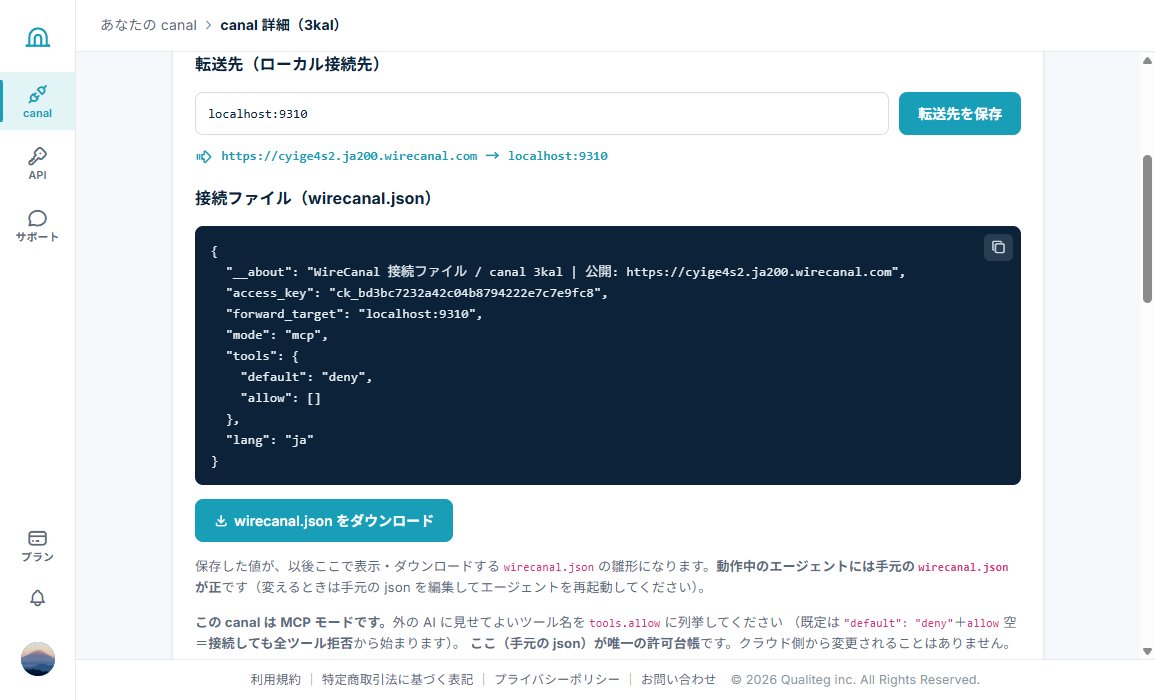
{
  "access_key": "ck_...",
  "forward_target": "localhost:9310",
  "mode": "mcp",
  "tools": { "default": "deny", "allow": ["get_time", "echo"] }
}
同じマシンで Agent を起動します。受信ポートの開放は不要です。エージェント本体の導入がまだの場合や、常駐(自動起動)のさせ方は、OS 別の セットアップガイド をご覧ください。
wirecanal.exe -config wirecanal.json起動ログに「canal <ID>: https://<ホスト名> へのアクセスをローカルの転送先 <転送先> に届けます」と出れば接続確立です。
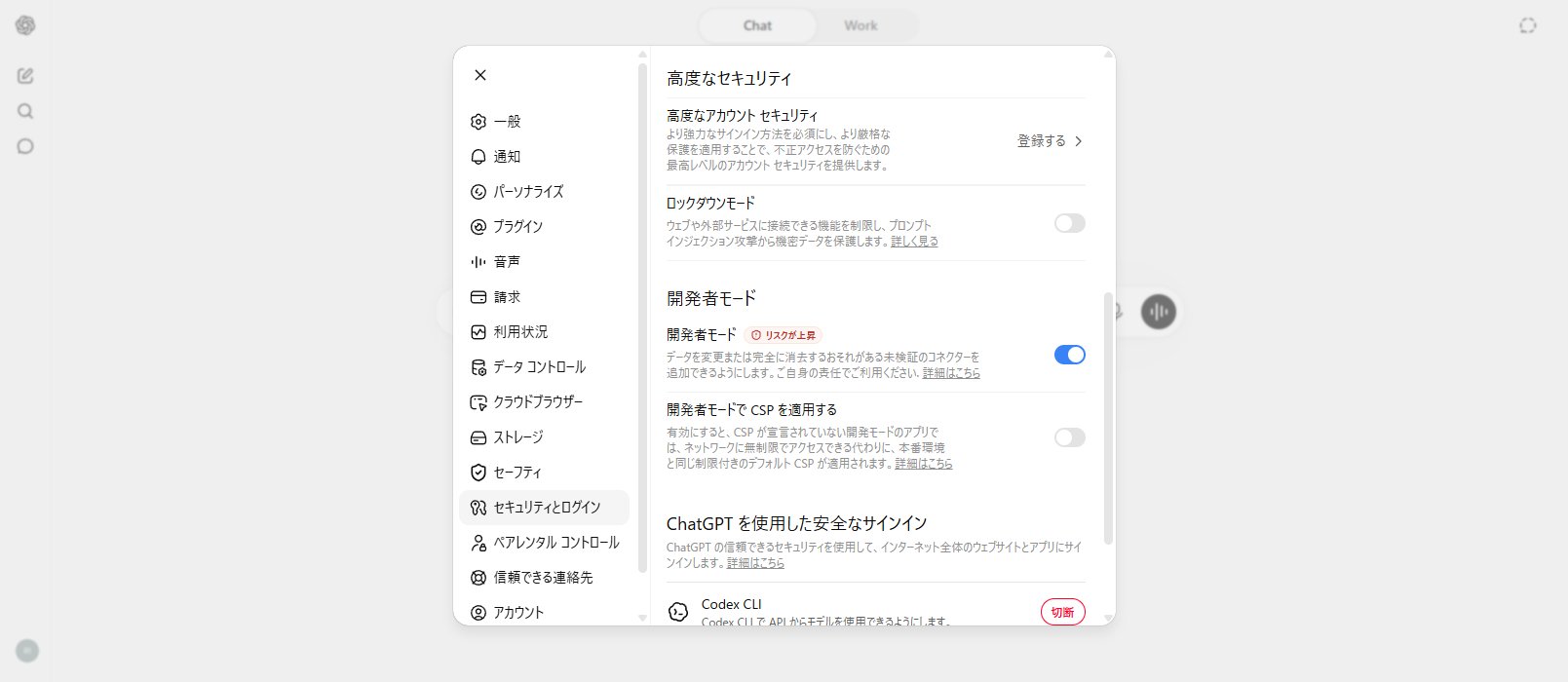
chatgpt.com の 設定 → セキュリティとログイン にある「開発者モード」のスイッチをオンにします。 自作のコネクタを追加するために必要な設定です。
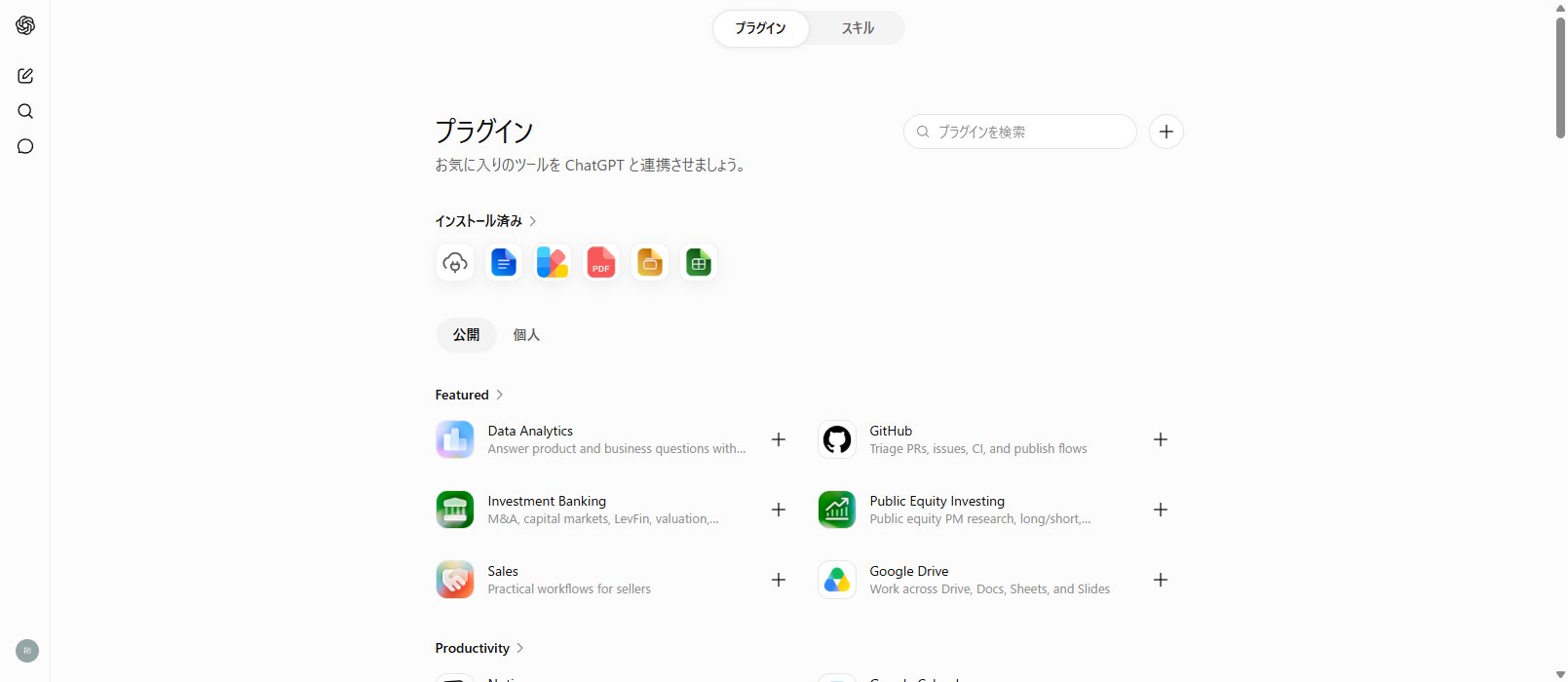
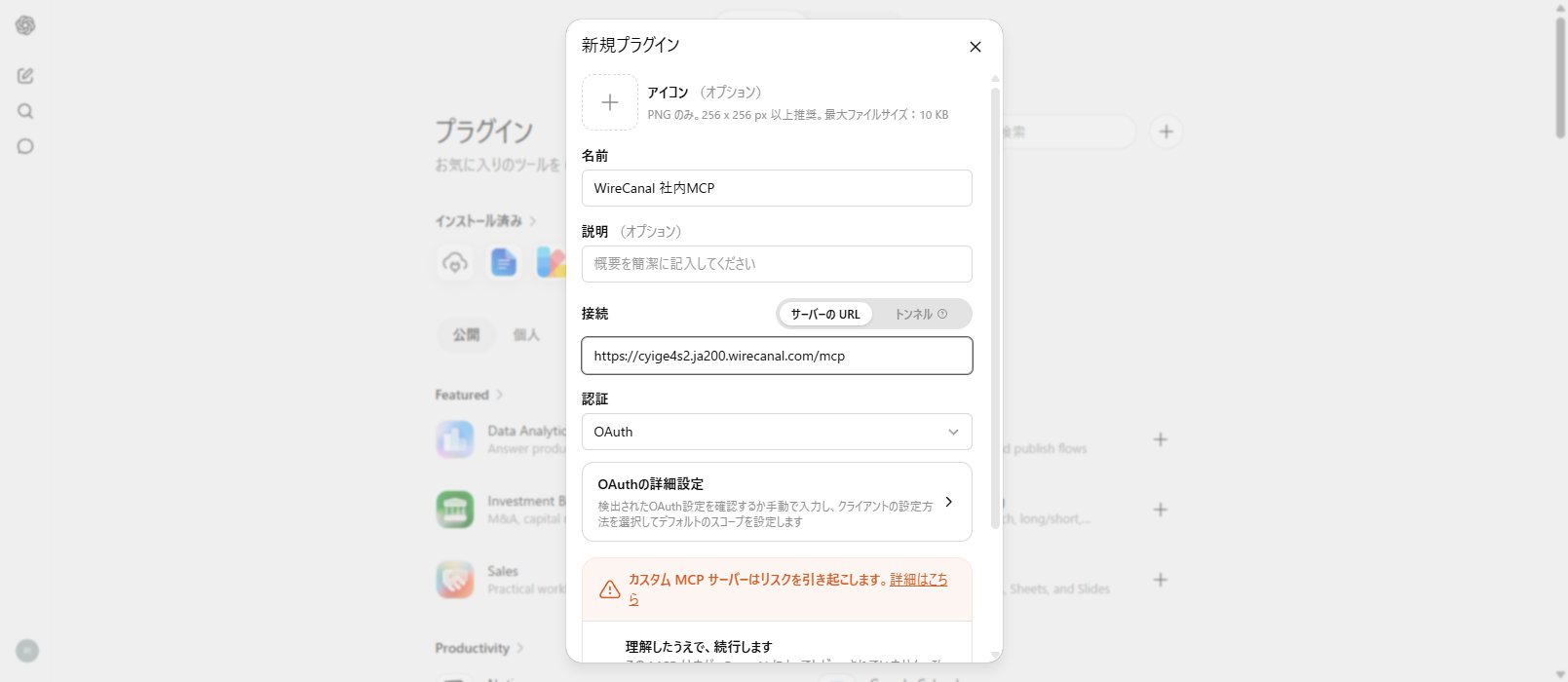
サイドバーの「プラグイン」を開き、「アプリを作成」を押します。
/mcp(例 https://<ホスト名>/mcp)URL を入れると自動検出が走り、クライアントの登録も認証方法の選択もすべて自動で設定されます。手動で設定したい場合だけ「OAuthの詳細設定」を開き、canal の「MCP 接続」タブのクライアント ID / シークレットを貼り付けてください(トークンエンドポイントの認証方法は client_secret_post)。
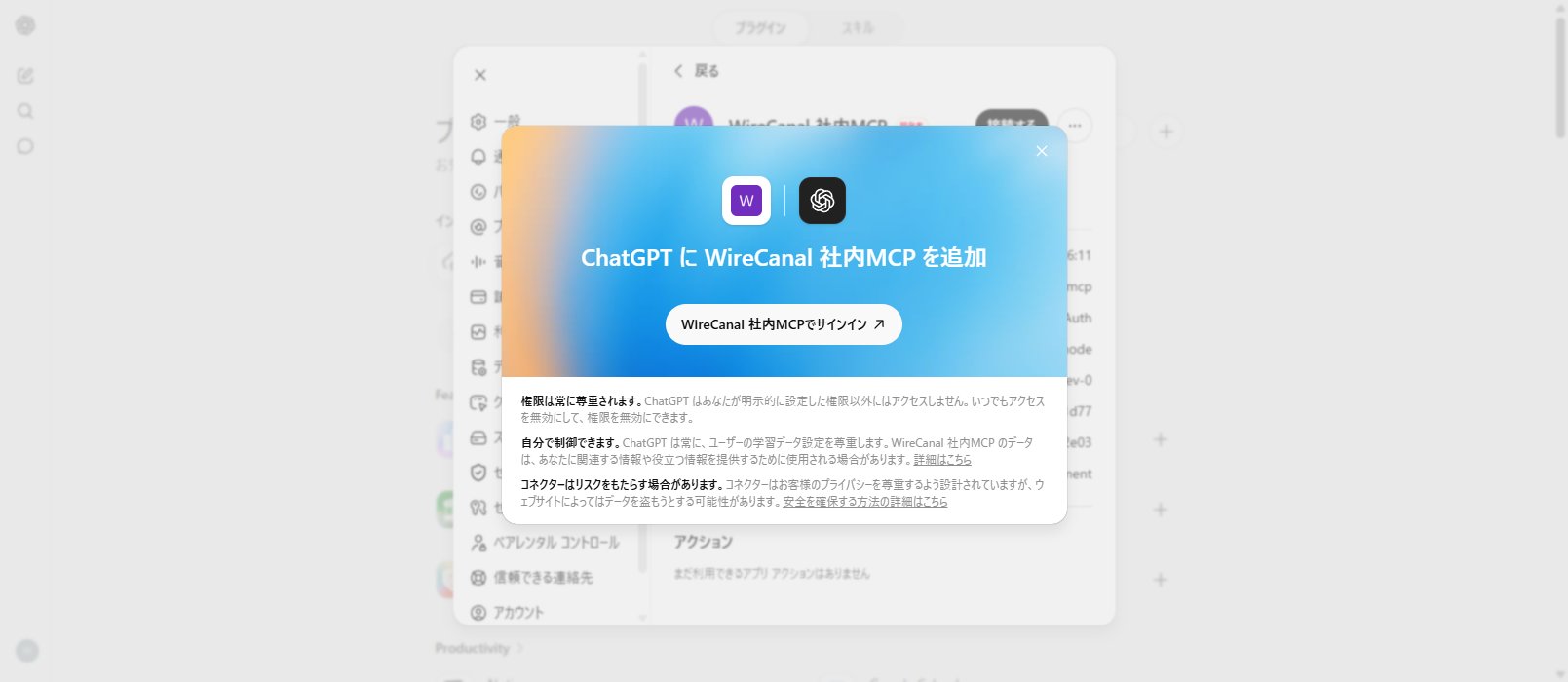
作成すると「ChatGPT に追加」のダイアログが出ます。「〜でサインイン」を押すと、WireCanal の「接続の許可」画面が新しいタブで開きます。
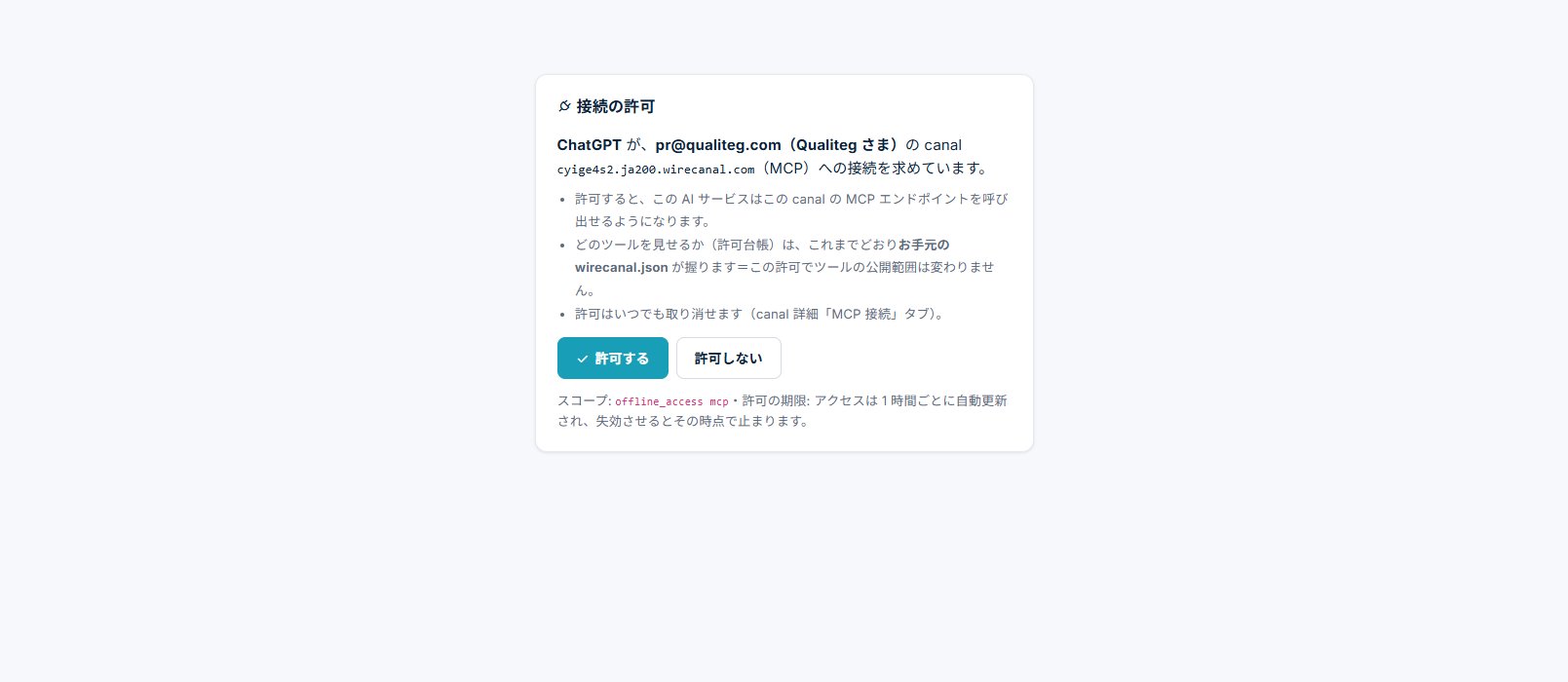
内容を確認して「許可する」を押すだけ。許可できるのは canal のオーナーだけです。
ChatGPT と WireCanal は同じブラウザ(同じプロファイル)でログインしておいてください。分かれていると、許可画面の代わりにログイン画面が開きます。
チャットでコネクタ名を挙げてツールを呼ぶだけです。 例えば「get_time で今の日本時間を教えて」と頼むと、手元の MCP サーバーが返した実データが ChatGPT の答えに使われます。
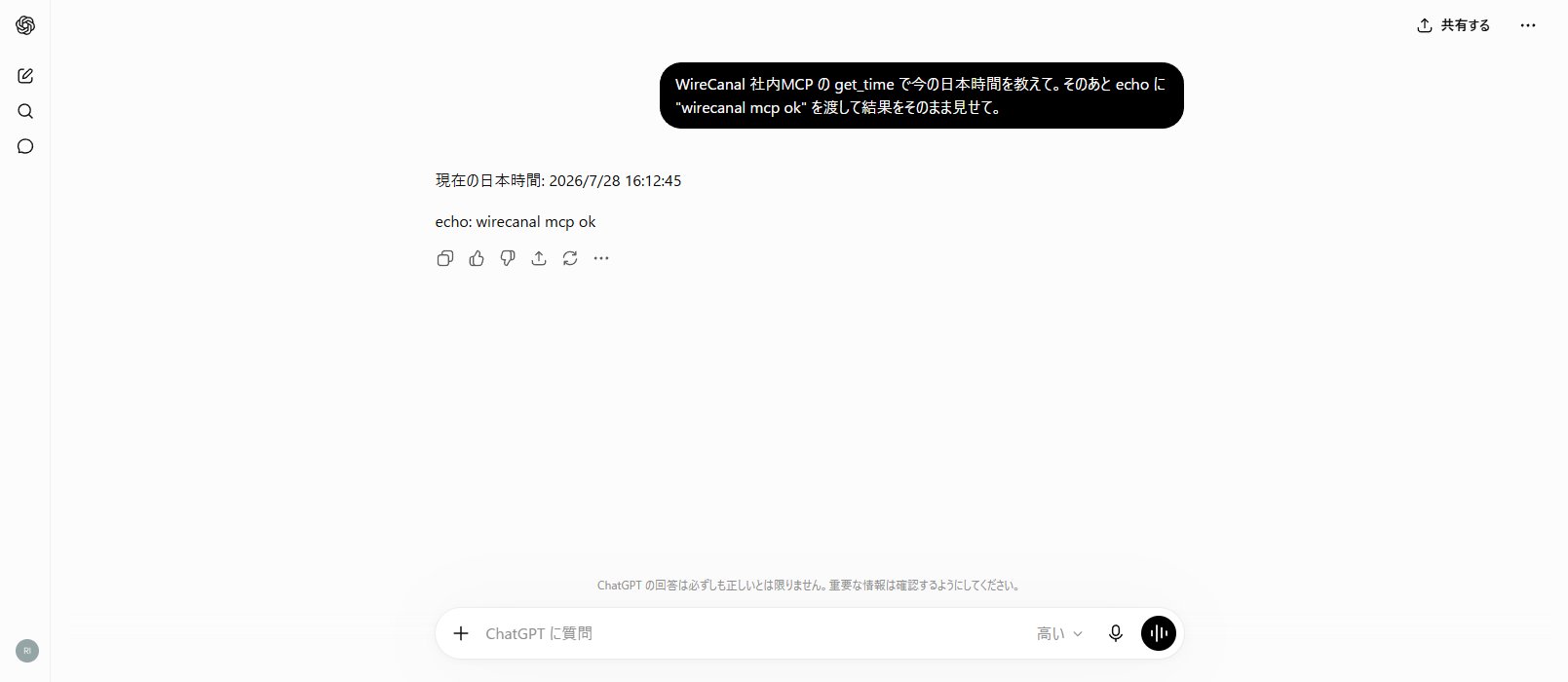
tools.allow に入れていないツールは、AI が呼ぼうとしても手元の Agent がその場で断ります。見せるツールを決めるのは、いつでも社内の手元です(two-key)。
 WireCanal