自宅・工場・店舗に置いた Raspberry Pi や Luckfox Pico のようなボードに、インターネット側から安全にアクセスできます。 外出先のスマホや PC、クラウド上のアプリから、ボードの Web 画面を開く・API を呼ぶ・SSH でメンテナンスする。 ボード側は受信ポートをひとつも開けず、外向きに 1 本つなぐだけ。ワンライナーで入れて、そのまま常駐します。
家庭のルーター、工場や店舗の NAT、モバイル回線の先。IoT デバイスが置かれる場所は、インターネット側からは届かないのが普通です。WireCanal はネットワークをいじらずに、「外から安全に届く入口」だけを足します。
インターネット側からは、公開ホスト名(HTTPS)または割り当てポート(TCP)にアクセスするだけ。ボード側は外向きに 1 本つなぐだけで、固定 IP・DDNS・VPN・ポートフォワードは要りません。動的 IP やモバイル回線、テザリングの先のボードにも同じように届きます。
ランタイム不要のバイナリ 1 個(10MB 弱)。常駐メモリは 10MB 前後で、Cortex-A7 級・RAM 数十 MB のボードでも動きます。CPU は Linux の x86_64・64-bit ARM・32-bit ARM を自動判定。
ダッシュボードやカメラ映像の Web 画面には HTTPS で、SSH や独自プロトコルには TCP のまま、センサーや IoT 機器の操作は MCP として AI(Bestllam・Claude・ChatGPT)から。ひとつのトンネルで、届き方だけを選びます。
systemd(または起動スクリプト)に登録しておけば、電源が落ちても復帰後に自動で再接続します。エージェントは署名付きリリースで無人自動更新(既定 ON)。現地に張り付く必要はありません。
WireCanal のエージェントが対応しているのは、特定の機種ではなく CPU アーキテクチャと Linux の組み合わせです。この組み合わせで Linux が動いていれば、そのデバイスにインターネット側からアクセスできます。CPU の種類はインストール時に自動判定されます。
小型 PC・産業用 PC・NUC など。wirecanal-linux-amd64
Cortex-A53 / A72 / A76 級のボード。wirecanal-linux-arm64
Cortex-A7 級・ARM11 級のボード。RAM 数十 MB でも。wirecanal-linux-arm
準備中。
上の組み合わせに当てはまる代表的なボードです。手元の機種がここに無くても、チップと Linux の組み合わせが合えば同じワンライナーで導入できます。
| モデル | 搭載チップ + Linux | 備考 |
|---|---|---|
| Raspberry Pi 5 | 64-bit ARM(Raspberry Pi OS 64-bit) | 紹介記事 |
| Raspberry Pi 4 Model B / 400 / 500・Compute Module 4 / 5 | 64-bit ARM(64-bit OS)/ 32-bit OS も可 | |
| Raspberry Pi 3 Model B / B+ / A+・Zero 2 W・Compute Module 3 | 64-bit ARM(64-bit OS)/ 32-bit OS も可 | |
| Raspberry Pi 2 Model B | 32-bit ARM(armv7) | |
| Raspberry Pi Zero / Zero W / Zero WH・Raspberry Pi 1 Model A+ / B+ | 32-bit ARM(armv6) |
| モデル | 搭載チップ + Linux | 備考 |
|---|---|---|
| Luckfox Pico(Pico M) | RV1103・Cortex-A7(32-bit ARM)・Buildroot | 紹介記事 |
| Luckfox Pico Mini A / B・Pico Plus・WebBee | RV1103・Cortex-A7 | |
| Luckfox Pico Pro / Max・Pico Ultra / Ultra W・86Panel | RV1106・Cortex-A7 | Buildroot/Ubuntu |
| Luckfox Lyra | RK3506・Cortex-A7 | |
| Luckfox Omni3576 / Core3576 | RK3576・64-bit ARM |
| モデル | 搭載チップ + Linux | 備考 |
|---|---|---|
| Milk-V Duo / Duo 256M / Duo S・Mars・Jupiter・Meles・Pioneer | RISC-V 64-bit | RISC-V 版を準備中 |
NVIDIA Jetson・Radxa ROCK・Orange Pi・NanoPi・Banana Pi(64-bit ARM + Linux)、BeagleBone Black(32-bit ARM + Linux)など。x86_64 の小型 PC・産業用 PC ももちろんそのままです。
Linux セットアップガイド のワンライナーが uname -m を見て、上の配布ファイルを自動選択します。
ダッシュボードで公開したい種類(HTTP / TCP / MCP)と転送先(例 localhost:8080)を選ぶと、公開ホスト名と接続ファイル wirecanal.json が発行されます。
curl -fsSL https://download.wirecanal.com/install.sh | shCPU の種類は自動判定。curl のない最小構成の OS では、上記の配布ファイルを直接ダウンロードして置くだけです。
./wirecanal -config wirecanal.json で開通。その瞬間から、公開ホスト名でインターネット側からボードに届きます。systemd の雛形は Linux セットアップガイド にあります。再起動後も自動でつながります。
Raspberry Pi 5 を外出先から使えるようにするまでの実機手順を、Qualiteg のブログで写真・コマンド付きで公開しています。
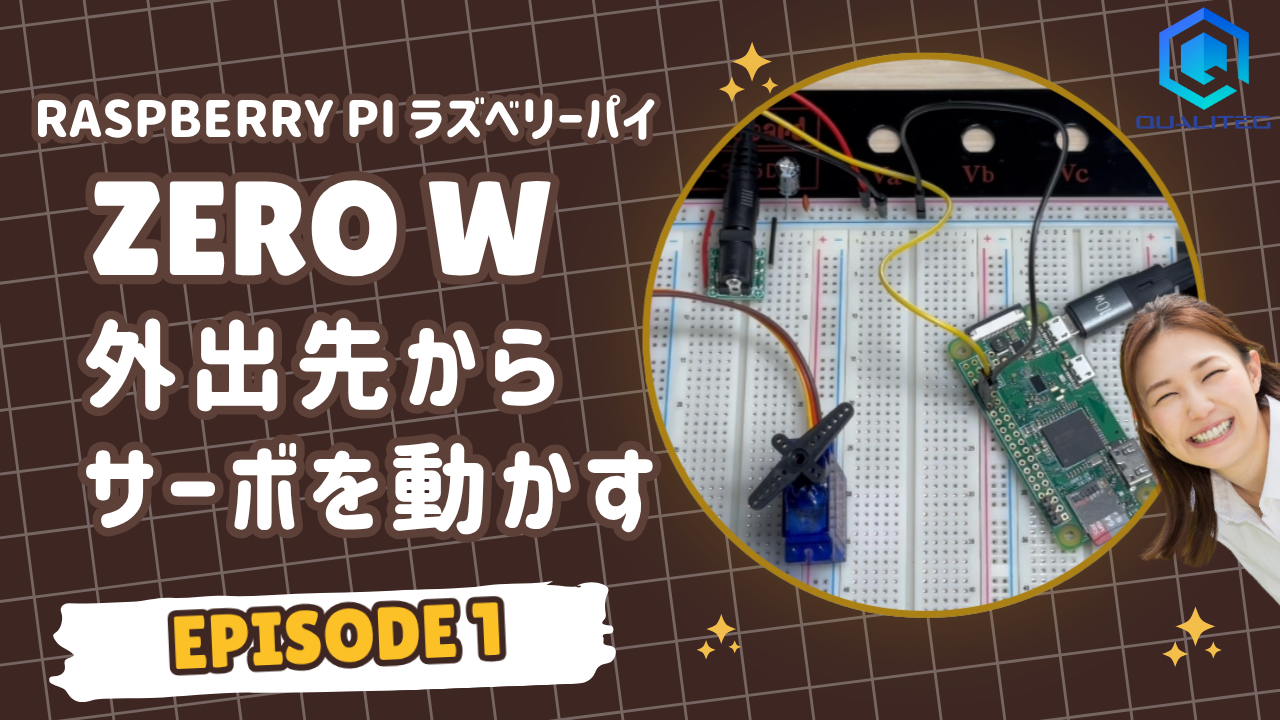
2017年の初代Raspberry Pi Zero Wにサーボをつなぎ、Windows PCだけでヘッドレスセットアップして、インターネット越しにcurl一発でサーボを動かすまでの全手順です。ソフトウェアPWMで震えるサーボをハードウェアPWMで止め、その差をHTTPのAPIで切り替えられるようにして、WireCanalの無料プランでポート開放なしに公開しました。書き込み184秒・起動5分・切替1秒など、すべて実測値つきです。
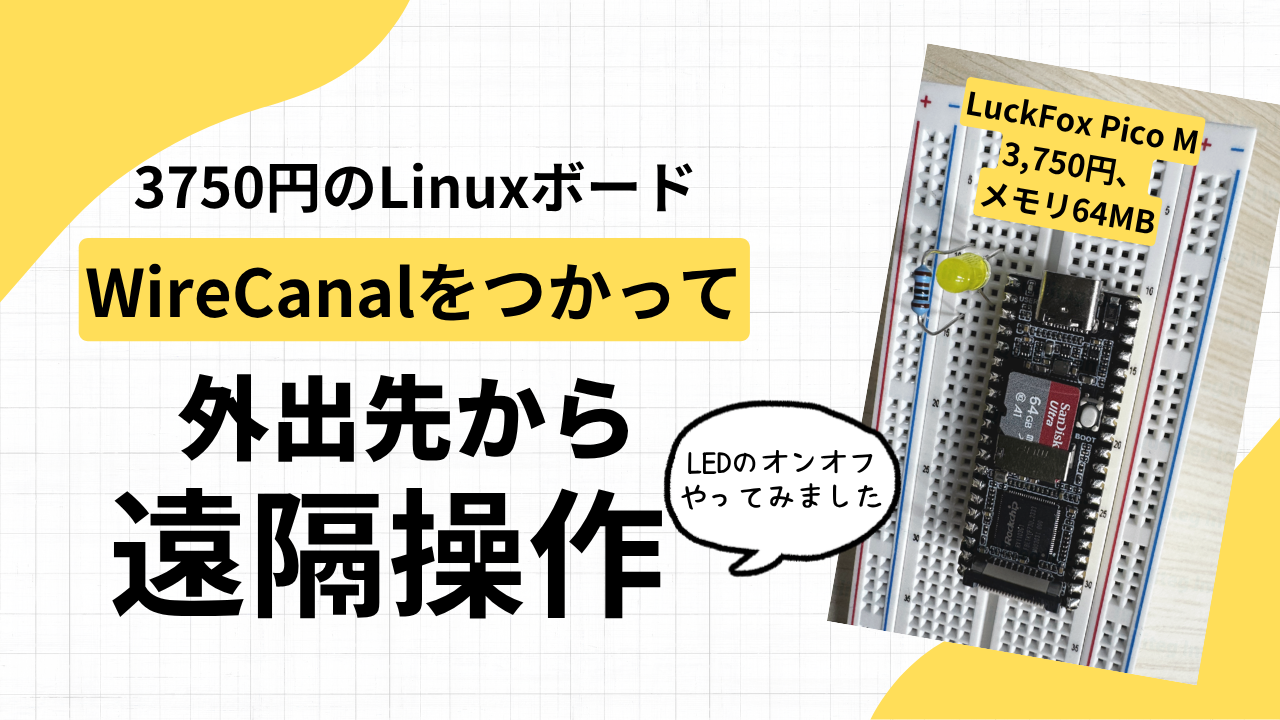
秋葉原で買った3,750円のLinuxボード Luckfox Pico M(RV1103・64MB・USB-Cのみ)を、Web公開用の受信ポートを追加せずにインターネット側から使えるようにするまで。SDカード書き込み、RNDIS経由のネットワーク、WireCanal無料プランでの公開、busybox initでの常駐とブラウザからのLED操作、再起動復帰(33秒)まで実測手順で解説します。
受信ポートを閉じたまま、Raspberry Pi 5のWebサーバーをインターネットに公開します。WireCanalのAgentをワンライナーで入れ、canalを作り、systemdで常駐化。ポート開放もルーター設定も不要で、操作はおよそ5分。再起動後の自動復活まで実測で検収しました。
セットアップ直後のRaspberry Pi 5は、パスワード認証が有効なまま、ファイアウォールなし、更新可能なパッケージ172件と無防備です。SSHの鍵認証化・UFW・fail2ban・自動更新・IPv6無効化を実コマンドと実測検収で解説します。sysctlのIPv6無効化が再起動で復活する現象と恒久対策も実機で確認しました。
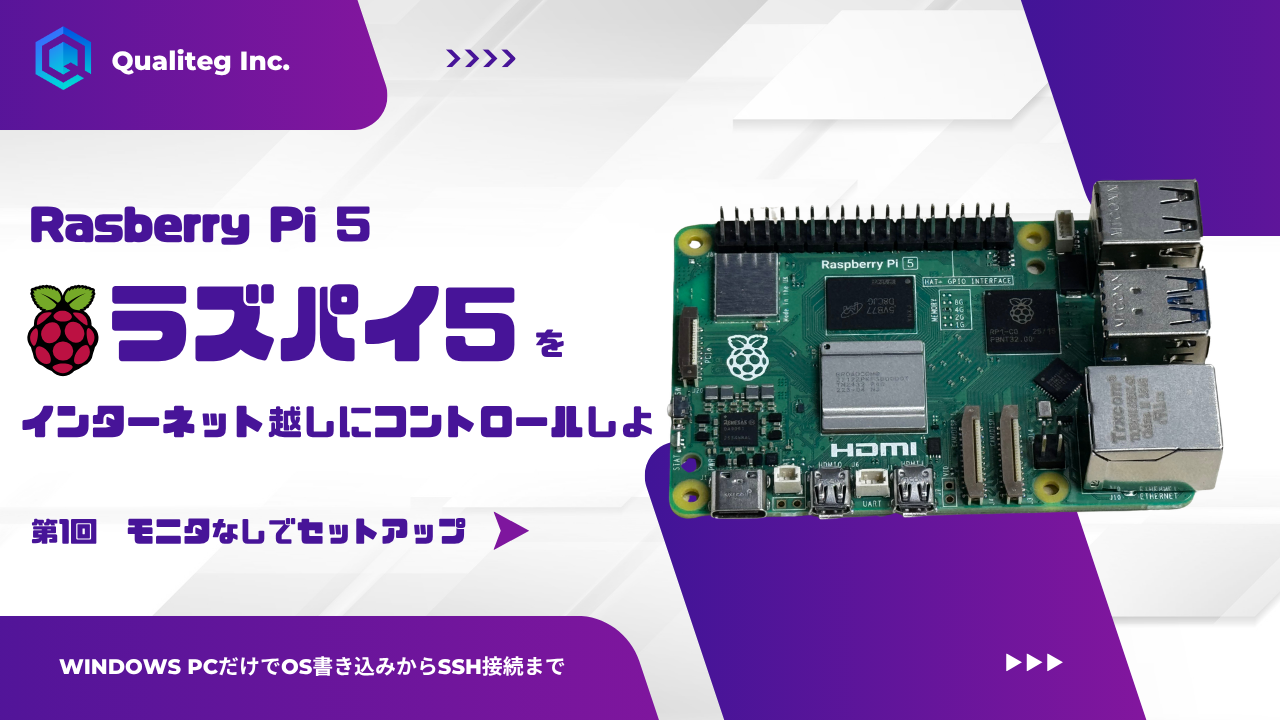
モニターもmicro HDMIケーブルもなしで、Windows PCだけでRaspberry Pi 5を初期設定します。Raspberry Pi ImagerのCLIとfirstrun.shでWi-FiとSSHを仕込み、SDカード挿入から約3分でSSH接続できるまでの全手順を実測値つきで解説します。
 WireCanal