会社の認証基盤(Google Workspace などの OIDC 対応 IdP)を canal に設定すると、 許可したドメインの組織メンバーが会社アカウントでログインして接続を許可できます。 メンバーの WireCanal アカウントは不要。退職時は会社側でアカウントを停止するだけで、接続も自動で止まります。
通常、canal への接続を許可できるのは canal のオーナー本人だけです。個人で使うぶんには十分ですが、 「部署の 50 人それぞれの ChatGPT から社内 MCP を使いたい」となると、全員分の許可をオーナーが押して回ることになってしまいます。
組織 IdP 連携を設定すると、接続の許可画面のログインが会社の Google ログインに切り替わり、 許可したドメイン(例 example.co.jp)のメンバーが自分で許可を押せるようになります。
wirecanal.json が握ります組織 IdP 連携はライト以上のプランでご利用いただけます。 そのほか、MCP canal が動いていること(まだの方は ChatGPT とつなぐ などのガイドを先にどうぞ)、 会社の認証基盤が OIDC に対応していること(Google Workspace ならそのまま使えます)、 使う AI の「対応サービス」(例 ChatGPT)を canal で有効化してあることが前提です。
Google Workspace の場合は、Google Cloud コンソールの「認証情報」で OAuth クライアントを 1 つ作ります (会社によっては情シス部門にお願いする作業です。初回の 1 回だけで、以後のメンバー追加では不要です)。
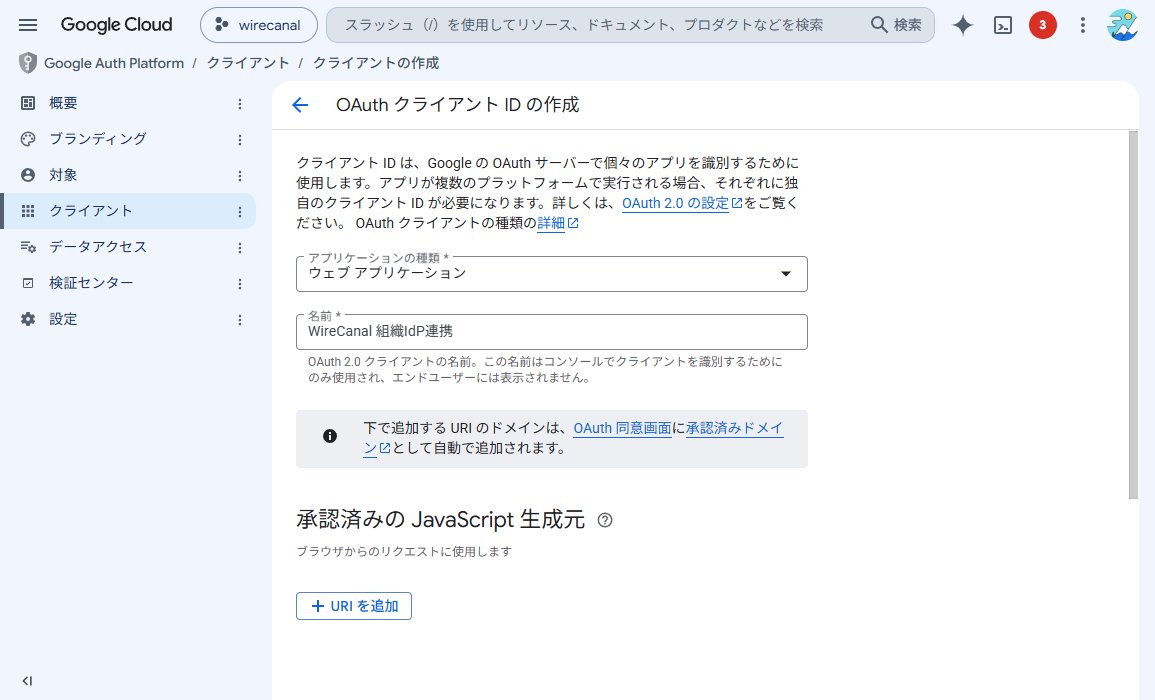
Google Cloud コンソール → API とサービス → 認証情報 → 「OAuth クライアント ID を作成」。 アプリケーションの種類は ウェブ アプリケーション、名前は任意(例「WireCanal 組織IdP連携」)です。
「承認済みのリダイレクト URI」に次の 1 行を追加して「作成」します(この値は WireCanal の設定画面にコピー付きで表示されます)。
https://app.wirecanal.com/oauth/idp/callback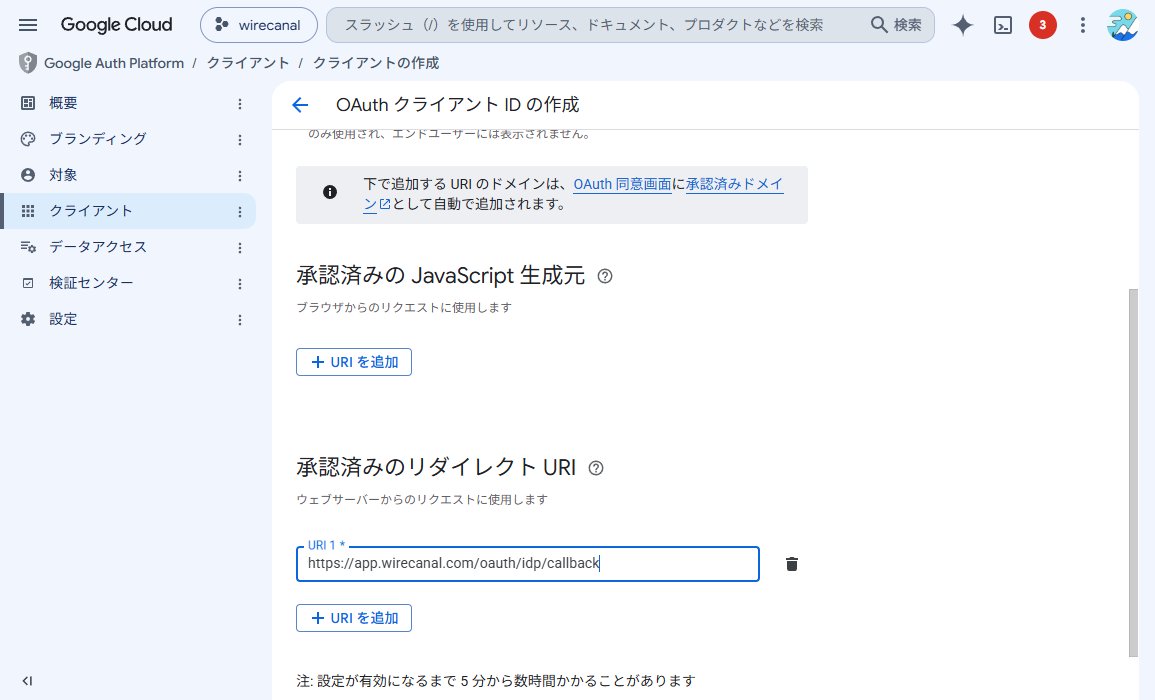
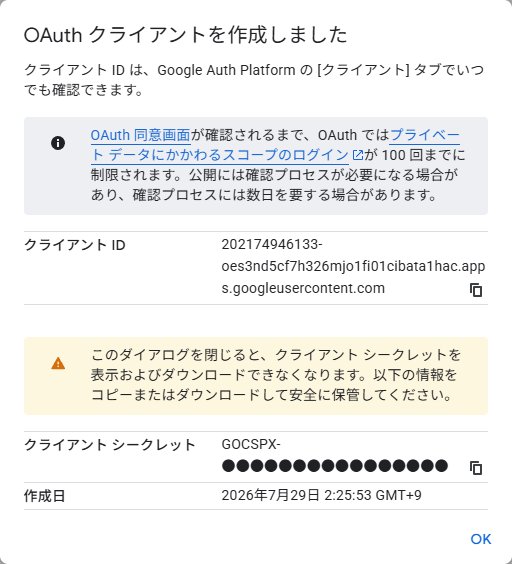
作成するとクライアント ID とクライアント シークレットが表示されます。 シークレットはこのダイアログ限りの表示なので、この場で控えてください(次の Step 2 で WireCanal に貼り付けます)。
canal 詳細の「MCP 接続」タブにある「組織 IdP 連携」カードから「IdP 設定を追加」を開き、4 つ入力して保存します。
https://accounts.google.com(Google Workspace の場合)example.co.jp)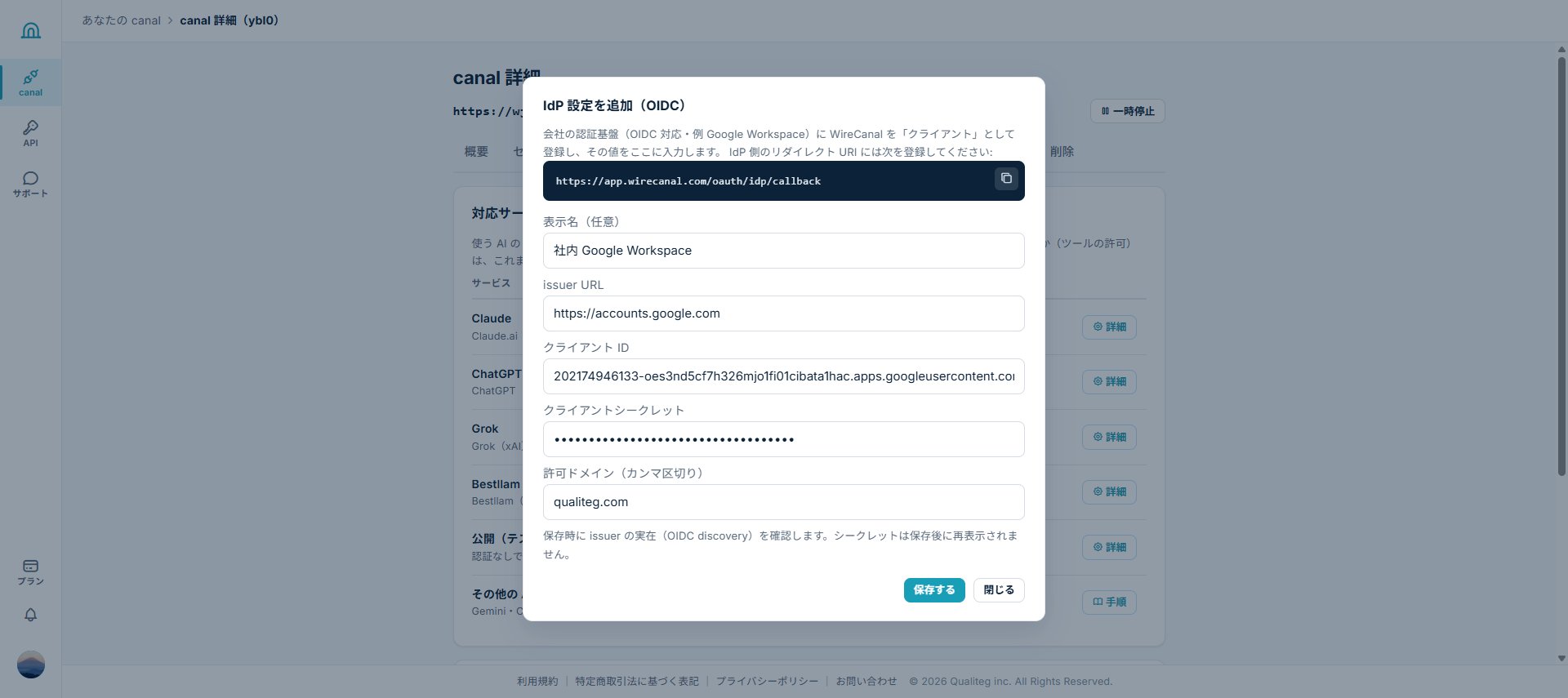
作った IdP 設定を選んで割り当てると、カードが「委譲中」表示になります。これでオーナーの設定は完了です。 以降、この canal の接続許可画面は会社の Google ログインに切り替わります(オーナー本人のログインでの許可も引き続き使えます)。
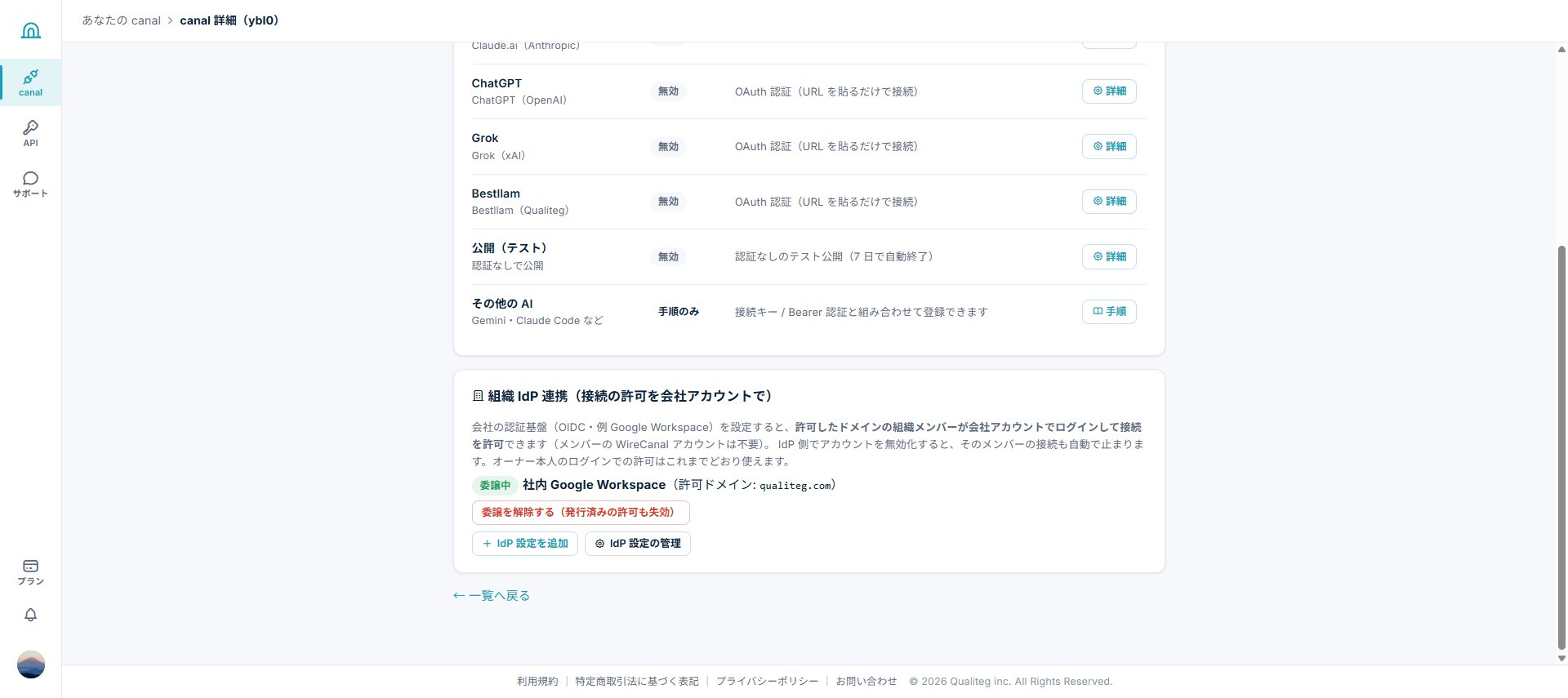
メンバーは、オーナーから受け取った canal の URL(例 https://<ホスト名>/mcp)を自分の AI に貼るだけです。 ChatGPT なら「プラグイン」→「アプリを作成」に名前と URL を入れて作成します(詳しい手順はこちら)。
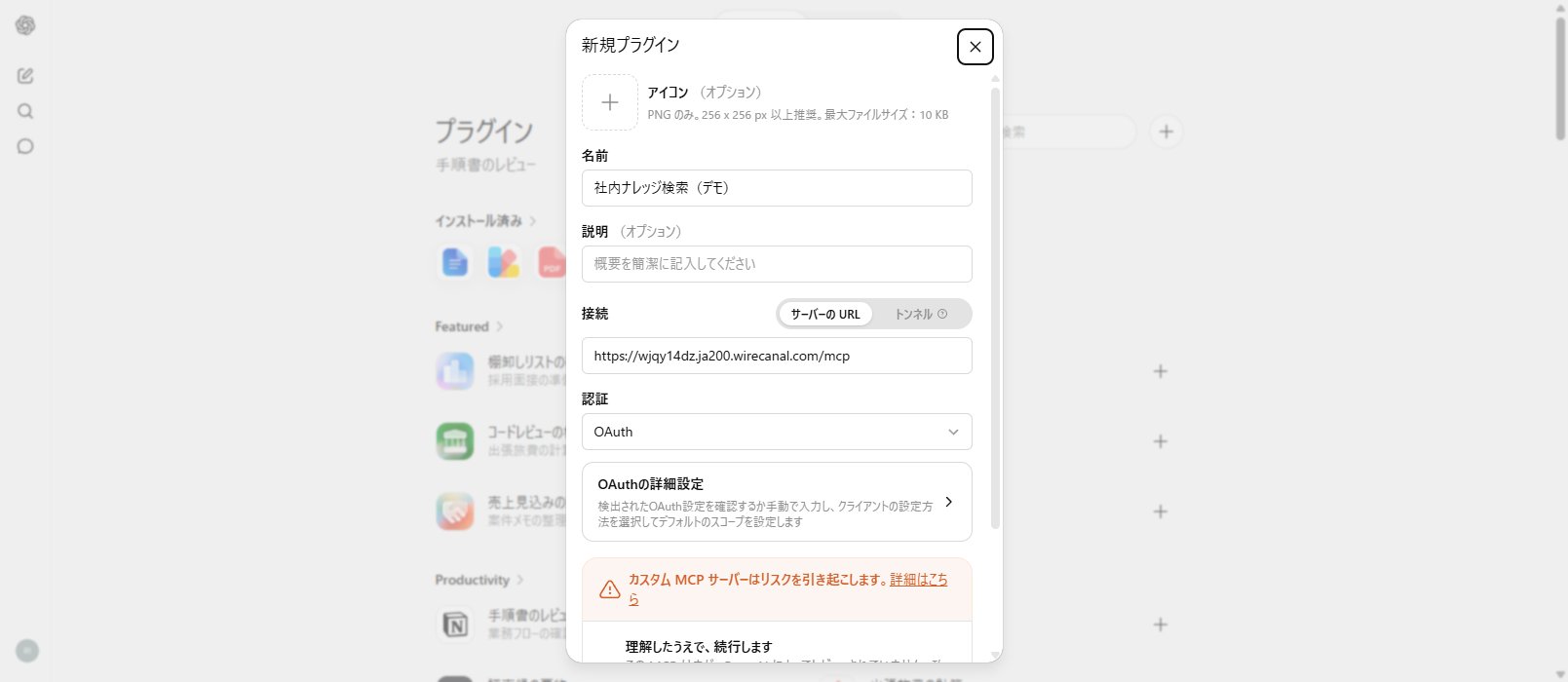
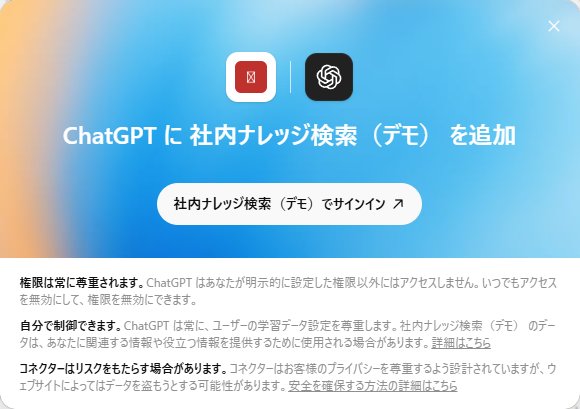
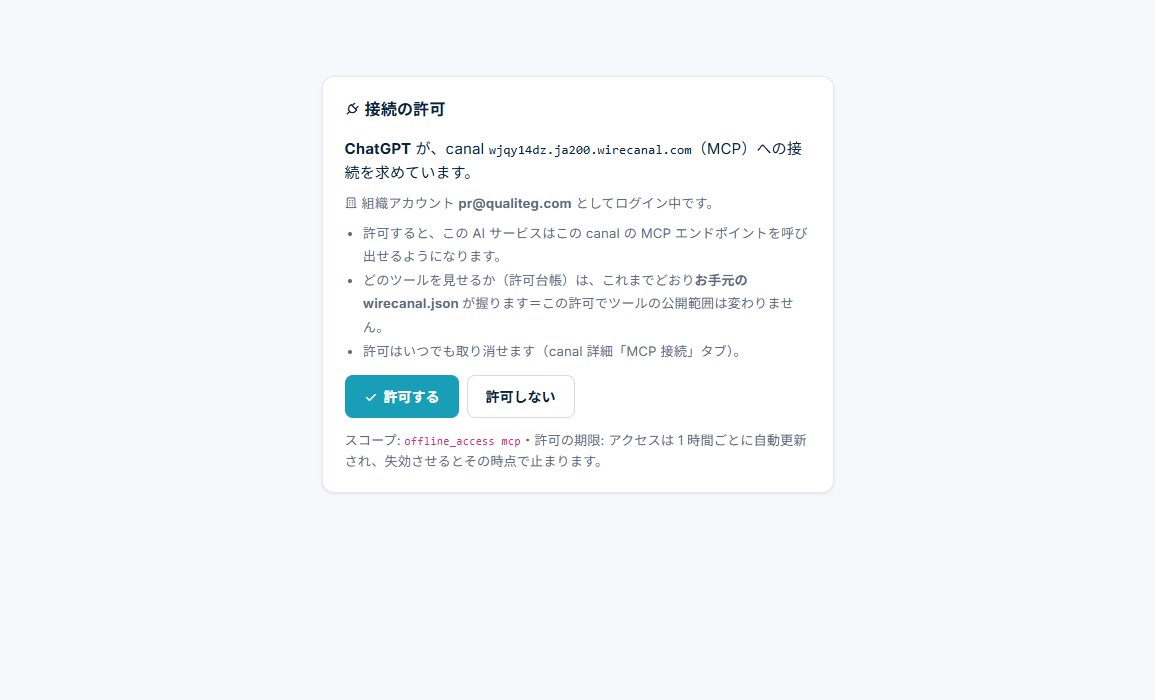
ログイン画面が会社の Google ログインになっているので、会社アカウントでログインします。 許可ドメインのアカウントなら WireCanal の許可画面が開くので、「許可する」を押すだけで接続完了です。
許可ドメイン以外のアカウント(個人の Gmail など)でログインすると、下のように断られます。誰が入れるかを決めるのは、オーナーが設定した許可ドメインです。

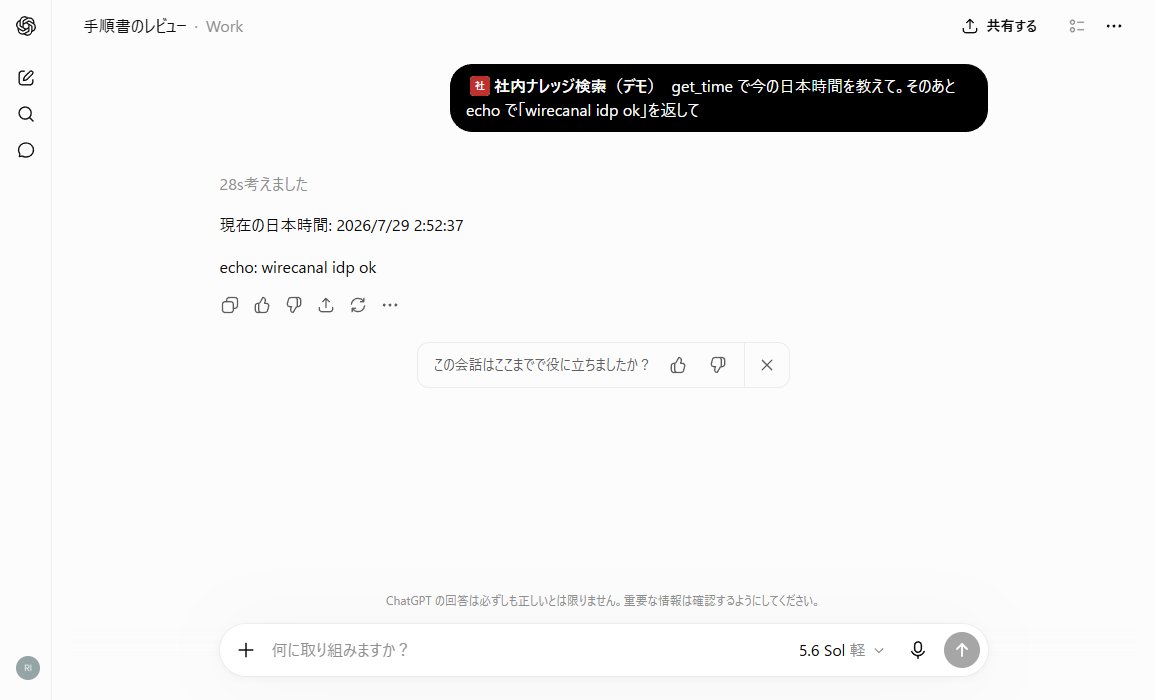
あとは普通にチャットで頼むだけ。手元の MCP サーバーが返した実データが答えに使われます。
Workspace の管理者が外部アプリへのログインを制限している会社では、管理コンソールで WireCanal のクライアント ID を許可してもらう必要があります(メンバーのログイン時にその旨のメッセージが表示されます)。
プログラムから設定したい場合は、公開 API(組織 IdP 連携のエンドポイント)からも同じことができます。
 WireCanal