社内 MCP サーバーのツールのうち AI に見せてよいものだけを、ダッシュボードのチェックボックスで選べます。 ただし画面で保存できるのは「提案」まで。実際に反映されるのは、社内の担当者が手元で承認したときだけです。 この二段構えが、WireCanal の MCP セキュリティの核です。
WireCanal の MCP canal は、既定で全ツール拒否から始まります。どのツールを AI に見せるかの許可リスト(許可台帳)は、 社内で動く Agent の手元ファイル wirecanal.json だけが持っていて、クラウド側には持たせていません。 だから、もし管理画面側に何かあっても、社内のどのツールが AI に見えるかは 1 ミリも変わりません。
とはいえ、許可リストを毎回手書きするのは大変です。そこでダッシュボードに「ツール許可」の編集画面を用意しました。 仕組みはこうです:
wirecanal.json に書き込まれますMCP canal が動いていること(まだの方は ChatGPT とつなぐ などのガイドを先にどうぞ)。 ツール名の自動検出と適用状態の表示には Agent v0.17 以上が必要です(自動更新が既定で有効なので、通常は何もしなくて大丈夫です)。 ツール許可はすべてのプランでご利用いただけます。
canal 詳細の「MCP 接続」タブを開くと、「ツール許可(どのツールを AI に見せるか)」のカードがあります。
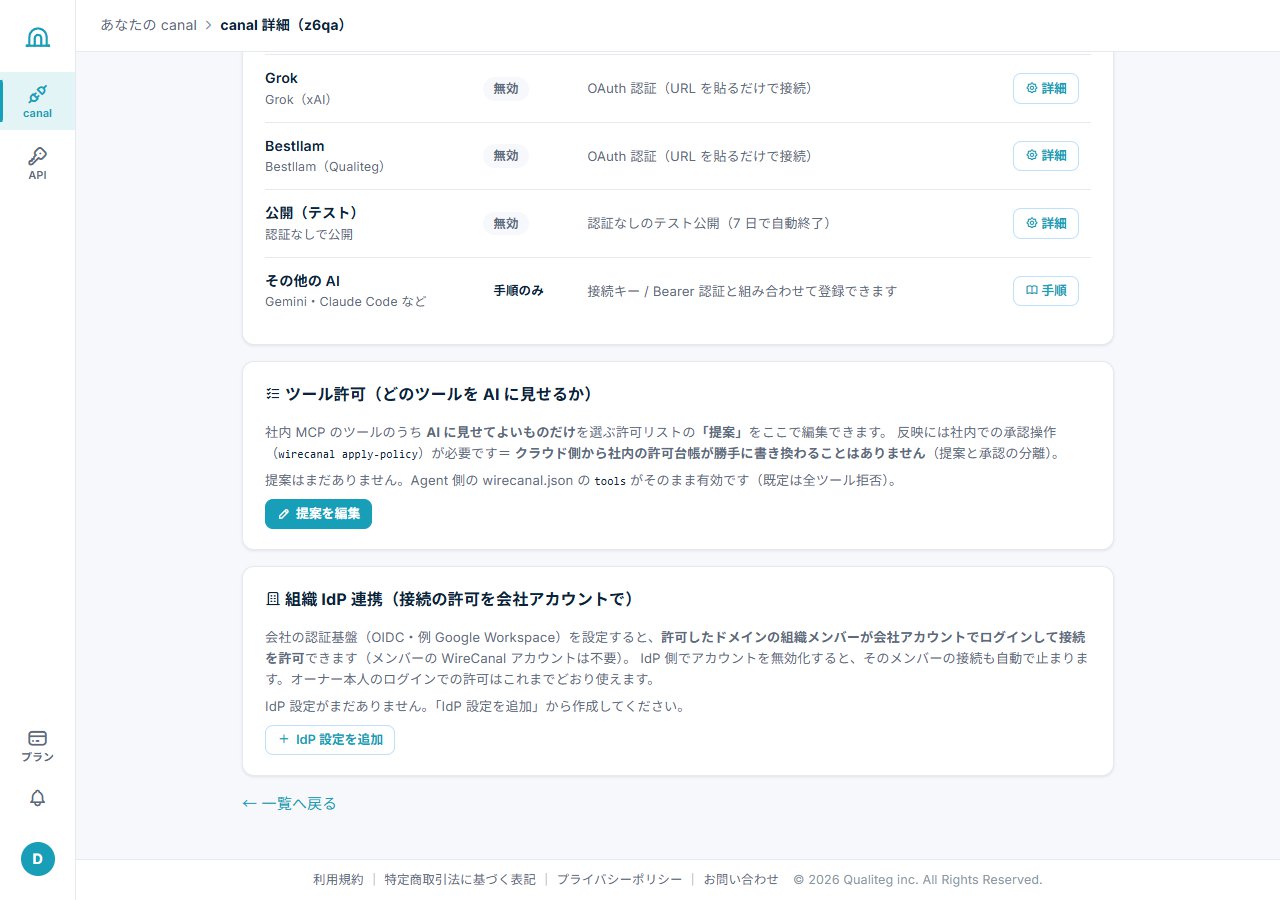
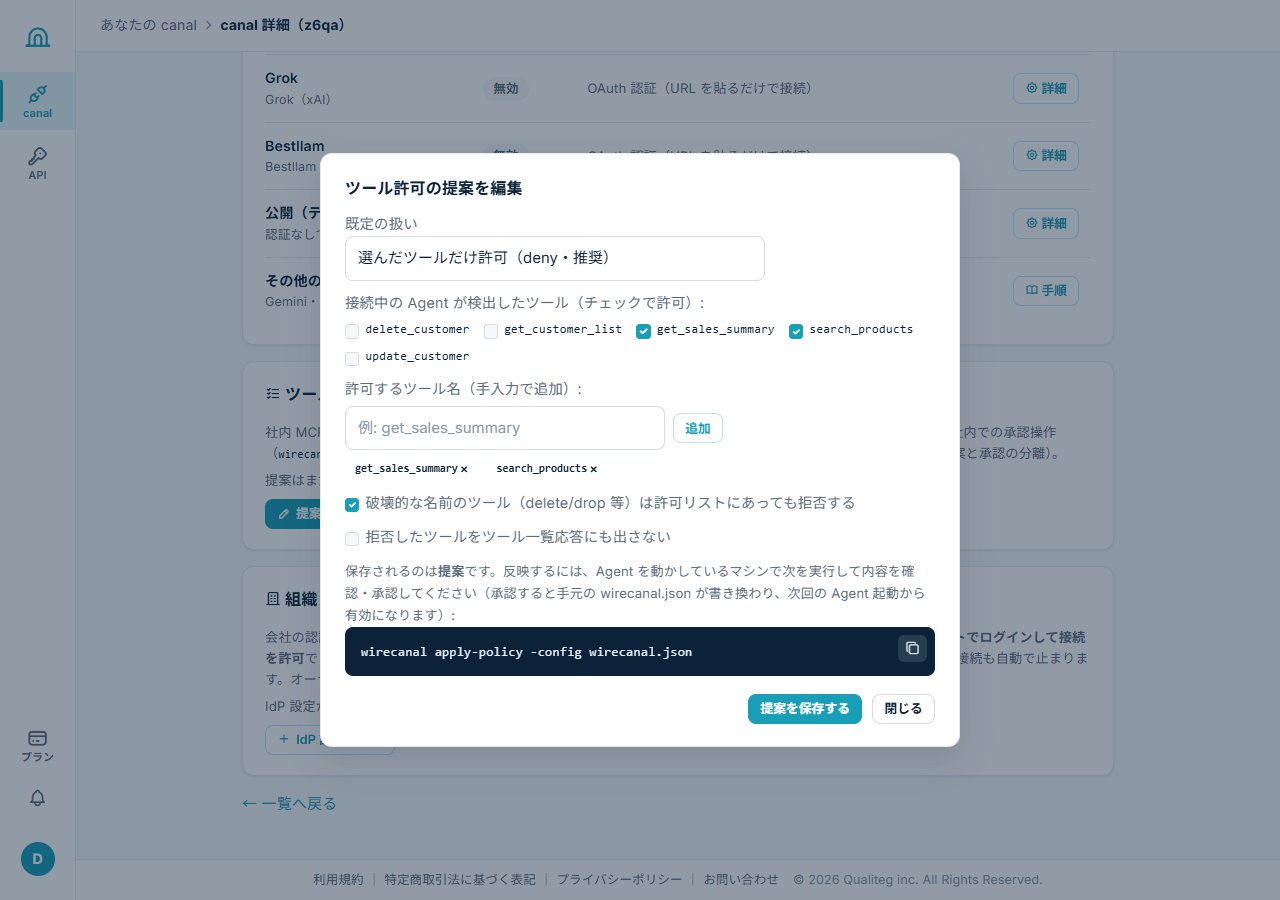
「提案を編集」を押すと、接続中の Agent が社内 MCP から検出したツール名がチェックボックスで並びます。 見せたいものにチェックを入れるだけ。手入力での追加や、「破壊的な名前のツール(delete/drop 等)は許可リストにあっても拒否する」などのオプションもここで選べます。
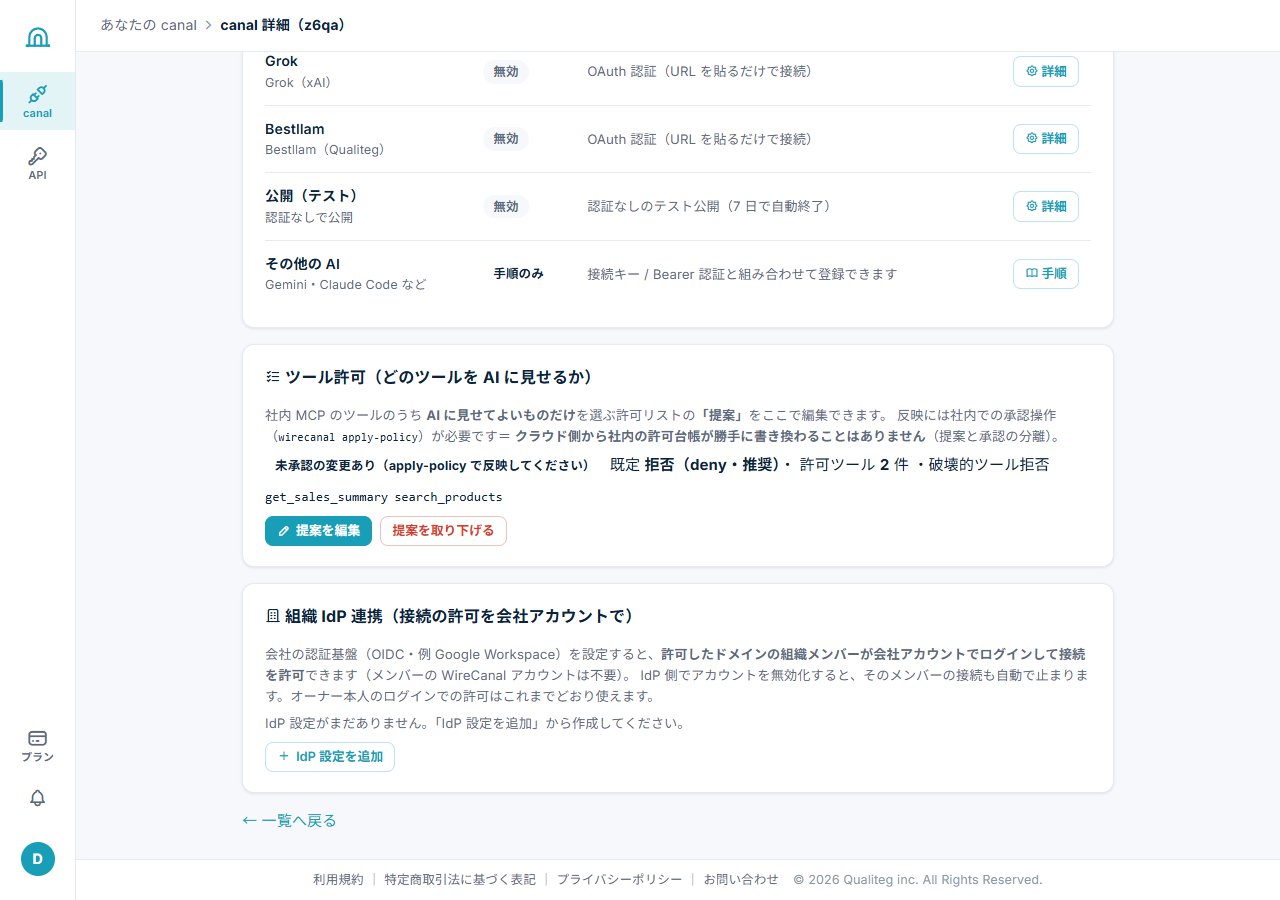
「提案を保存する」を押すと、カードが「未承認の変更あり」になります。 この時点で AI から見えるツールは何も変わっていません。実際、提案に入れたツールを AI から呼んでも、まだ拒否されます。
Agent を動かしているマシンで、承認コマンドを実行します。クラウドの提案を取得して、いまの設定との差分を表示してから、 手元の wirecanal.json に書き込みます(-yes を付けなければ、y/N の確認つきです)。
$ wirecanal apply-policy -config wirecanal.json
wirecanal apply-policy: canal 72jo の提案と現行設定の差分:
  allow に追加: get_sales_summary
  allow に追加: search_products
  deny_destructive: false -> true
この内容を wirecanal.json の tools に反映しますか? [y/N]: y
wirecanal apply-policy: 反映しました。次回の Agent 起動から有効です
承認したら Agent を再起動します。これで初めて、選んだツールが AI に見えるようになります。
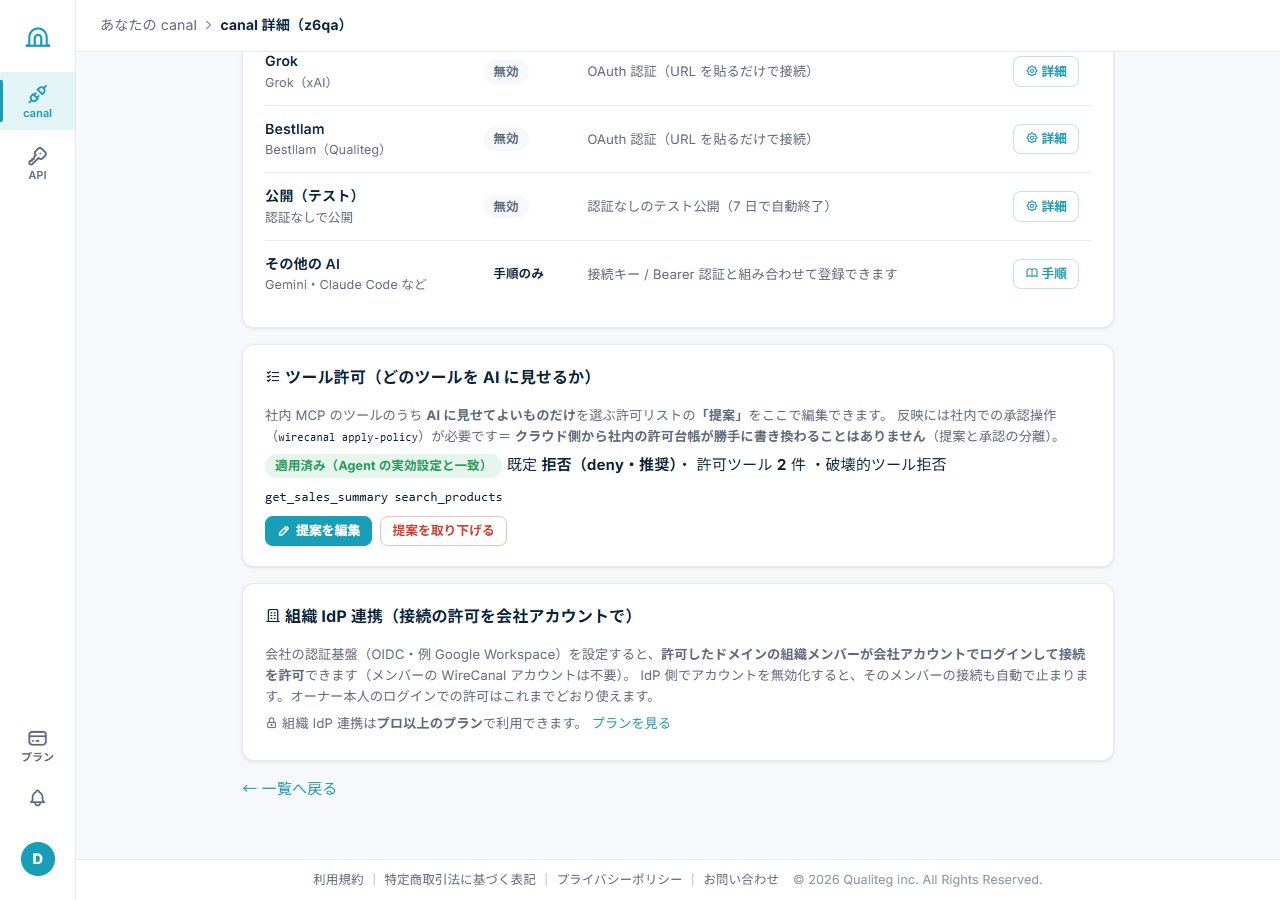
再起動した Agent が接続すると、カードが「適用済み(Agent の実効設定と一致)」に変わります。 許可したツールだけが AI に応答し、それ以外のツールは呼び出しても社内 MCP に届く前に拒否されます(ツール一覧から隠すオプションも選べます)。
プログラムから設定したい場合は、公開 API(ツール許可のエンドポイント)からも同じことができます。 組織のメンバー全員で使う話は 組織のメンバーに使ってもらう(組織 IdP 連携)、 設計全体の考え方は セキュリティ をどうぞ。
 WireCanal