① ダッシュボードで canal(公開の入口)を作成し、② 公開したいサーバーが動いているマシンにエージェントを入れて起動する——これだけでトンネルが開通します。 受信ポートの開放や VPN は不要。所要は合わせて 10 分ほどです。
ダッシュボードで公開の入口を作り、接続ファイル(wirecanal.json)を手に入れるまで。実際の画面つきで 1 ステップずつ。
公開したいサーバーが動いているマシンへの導入・起動・常駐のさせ方。Windows / Linux 別に解説。
canal は「どの公開アドレスへの通信を、手元のどのサーバーに届けるか」のひとまとまりです。 まだアカウントがない場合は app.wirecanal.com から登録してください(フリープランで試せます)。
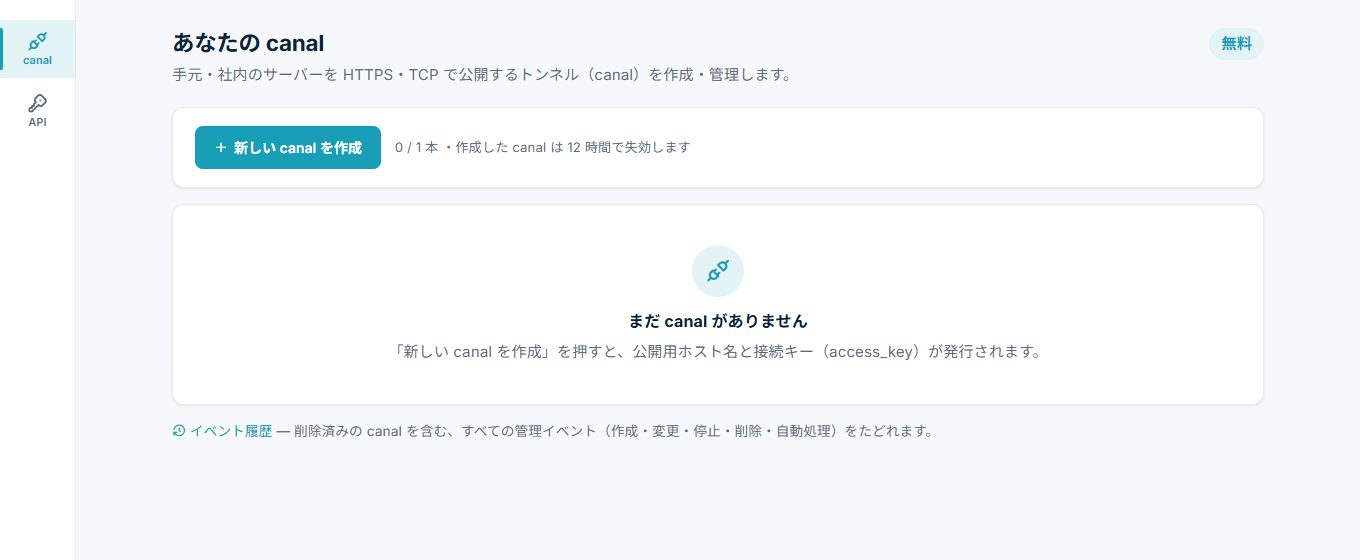
手元の Web サーバーを HTTPS で公開するなら既定の HTTP のままで OK。RDP・SSH・データベースなどは TCP(プロ以上)、社内 MCP サーバーを AI から使うなら MCP を選びます。
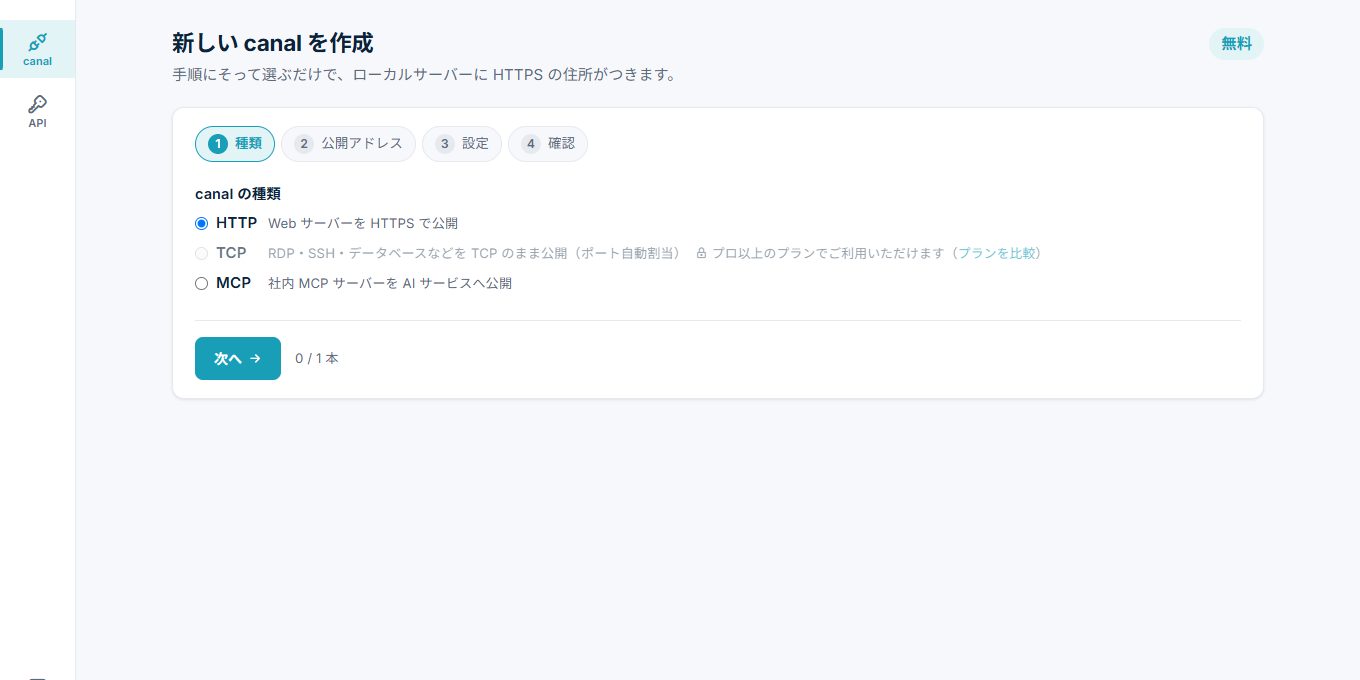
公開アドレス(ホスト名)は「おまかせサブドメイン」ならその場で発行されます。好きな名前の予約(ライト以上)や独自ドメインの持ち込み(プレミアム)も選べます。
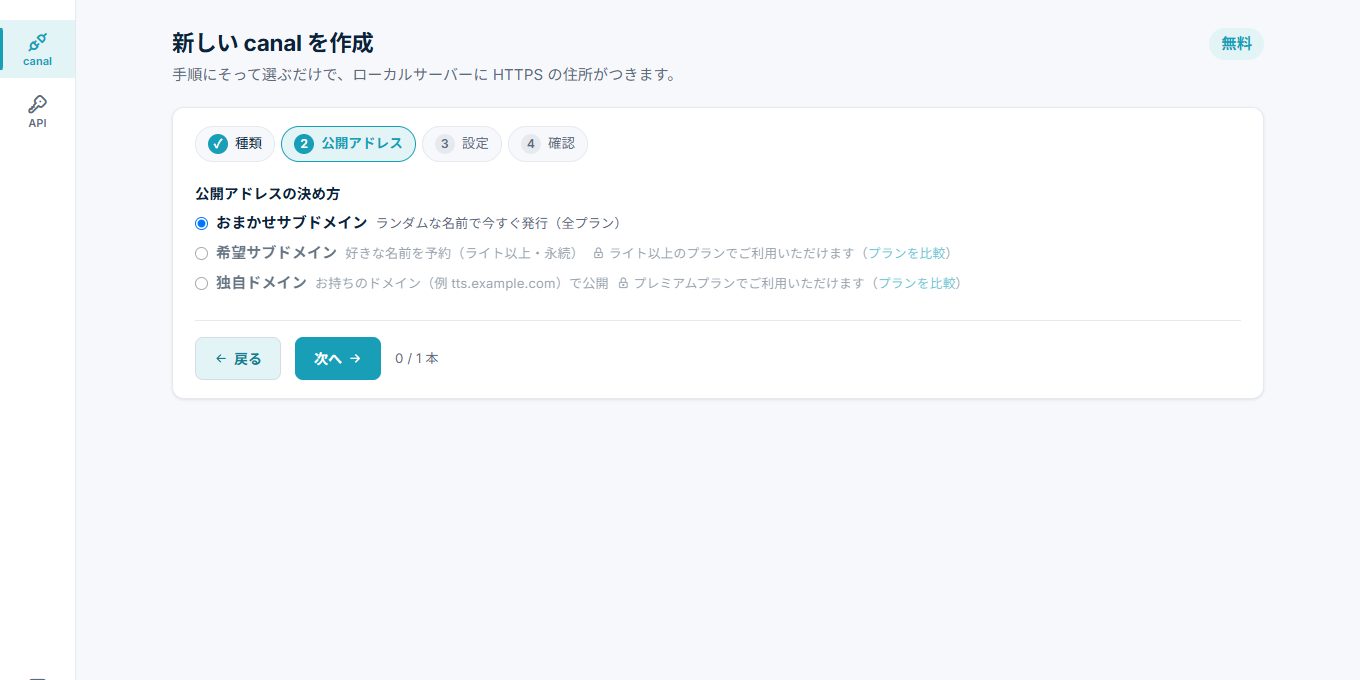
公開アドレスに届いた通信を、手元のどこへ届けるかです。空欄なら localhost:3000 になります。あとからいつでも変更できるので、ここで迷う必要はありません。
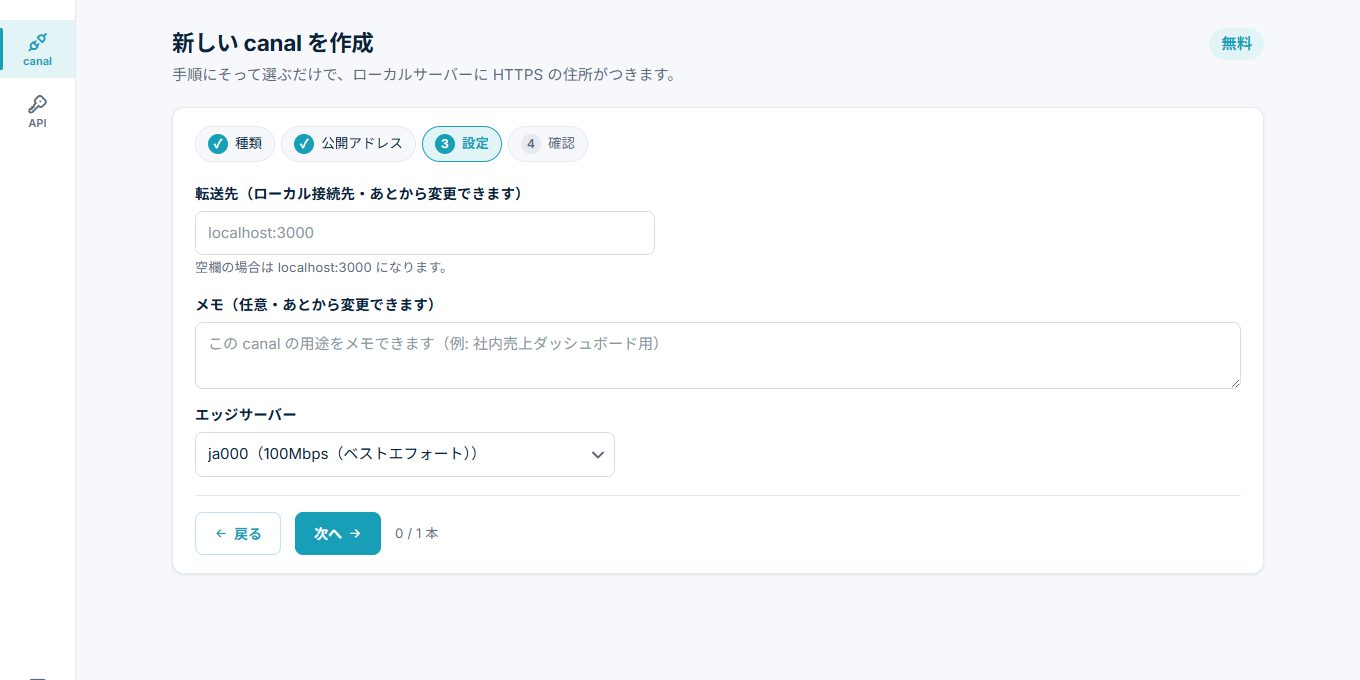
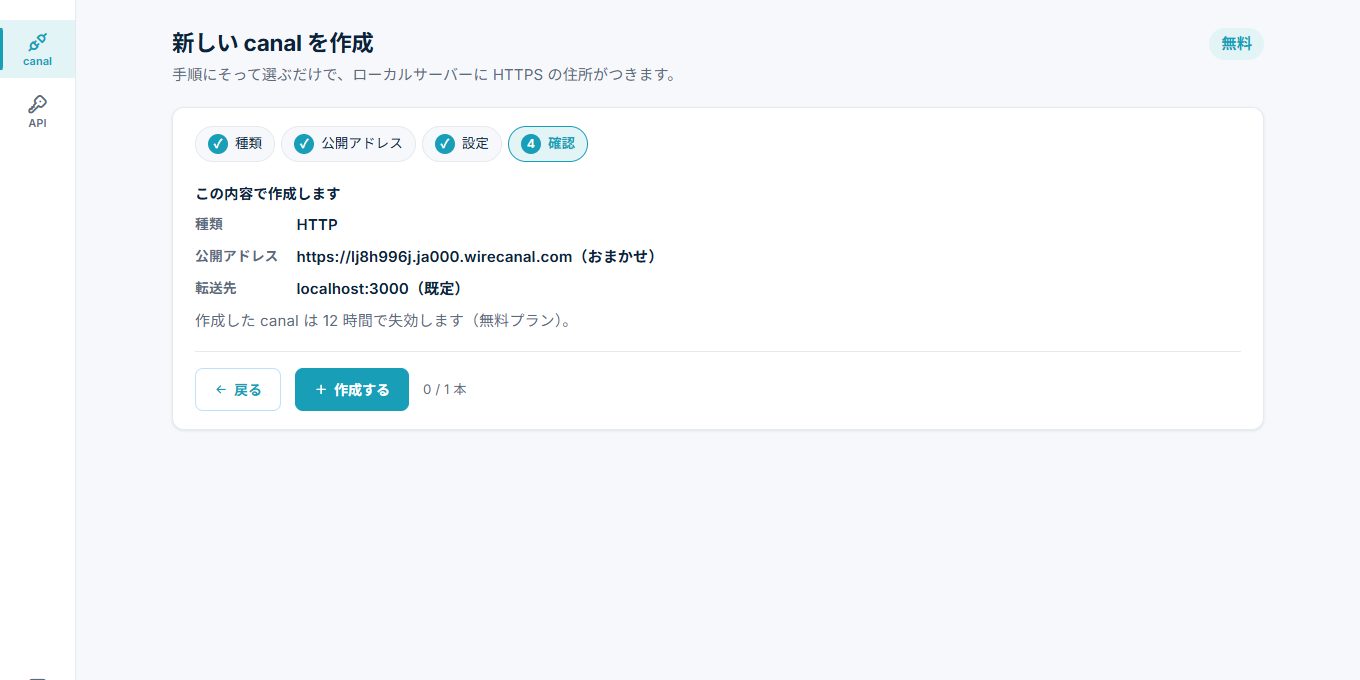
作成すると canal 詳細の「セットアップ」タブが開きます。ここで wirecanal.json をダウンロードしてください。 この canal 専用の接続キーが入ったファイルで、次の「②」でエージェントと同じフォルダに置きます。 中身は基本 2 キーだけで、そのまま使えます(プロキシ・自動更新・複数 canal・MCP のツール許可などの全オプションは wirecanal.json 設定リファレンス をご覧ください)。
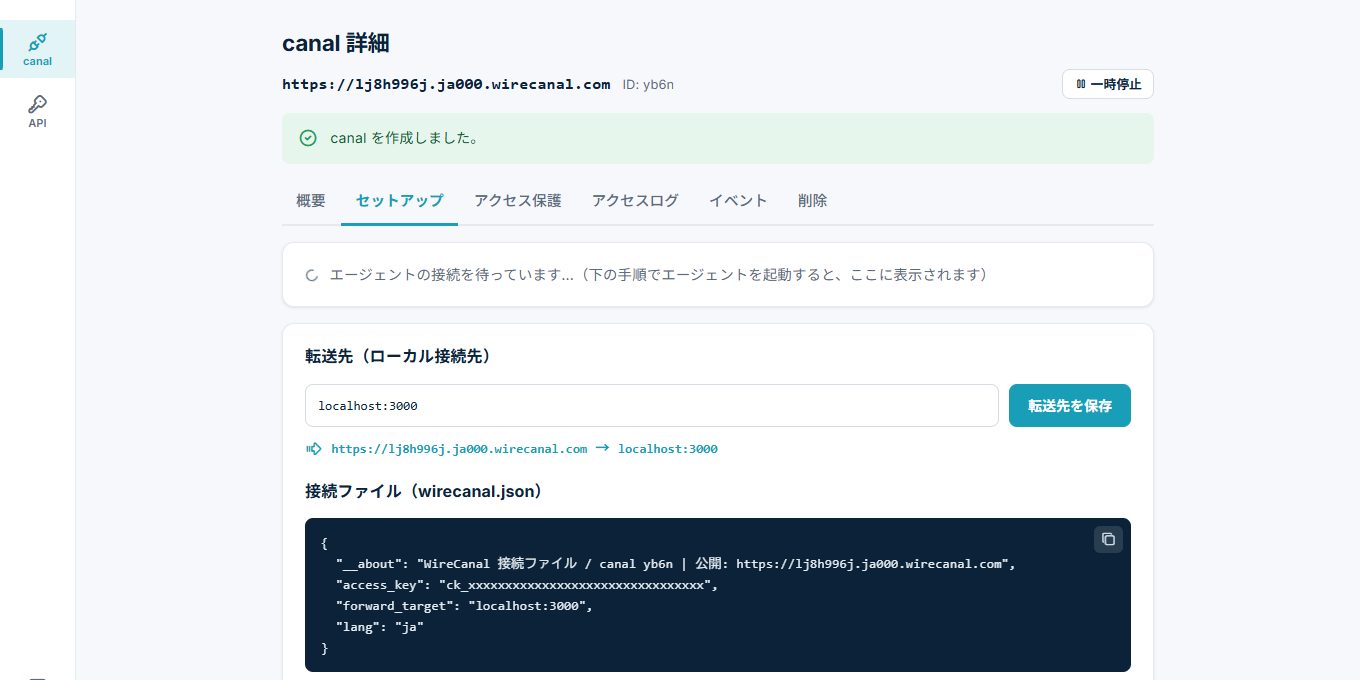
ページ上部には「エージェントの接続を待っています…」と出ています。 次の「②」でエージェントを起動すると、この表示が「接続されました!」に変わり、公開アドレスが使えるようになります。
公開したいサーバーが動いているマシン(ローカルマシン)にエージェントを入れて起動します。 エージェントはランタイム不要の単一実行ファイルで、ワンライナーで導入できます。 お使いの OS の手順へお進みください(導入・起動から常駐運用のさせ方まで、コピーして使えるコマンドつきです)。
PowerShell ワンライナーで導入。Windows サービス登録(ログオン不要の自動起動)まで。
ワンライナーで導入。systemd での常駐運用の雛形つき。Raspberry Pi(64-bit / 32-bit ARM)や小型 IoT ボードも同じ手順です。
エージェントは、外向きの接続だけで WireCanal とつながります(受信ポートを 1 つも開けません)。 届いた通信は 設定した転送先(localhost など)以外へは絶対に接続しません(転送先の固定)。 配布物は署名つきで、自動更新も署名を検証してから行われます。
 WireCanal