社内の MCP サーバーやデータベースを、受信ポートをひとつも開けずに AI から使えるようにします。 AI に見せるツールは社内で選び、許可台帳は社内が握り、中継は国内のサーバー。 「AI に社内データを使わせたいが、入口を開けるのは不安」を、そのまま解決します。

MCP サーバーを立てるところまでは進んでも、「外の AI から使えるようにする」段階で止まりがちです。理由はだいたい次の 3 つです。
クラウドの AI から社内に届かせるには、ふつうは受信ポートの開放か VPN の新設が要ります。どちらもネットワーク担当の確認が重く、時間がかかります。
汎用のトンネルはポートを通すだけです。MCP サーバーに 20 個のツールがあれば、削除や更新のツールまで含めて 20 個すべてが外の AI から見えます。
「どのツールを AI に使わせてよいか」の決定権がクラウド側にあると、社内の確認に通りません。許可の正本が社内にあり、記録が残ることが要ります。
社内の Agent が外向きに 1 本のトンネルを張り、WireCanal がその手前で門番をします。AI からは「リモートの MCP サーバー」に見えますが、届くのは許可したツールへの呼び出しだけです。
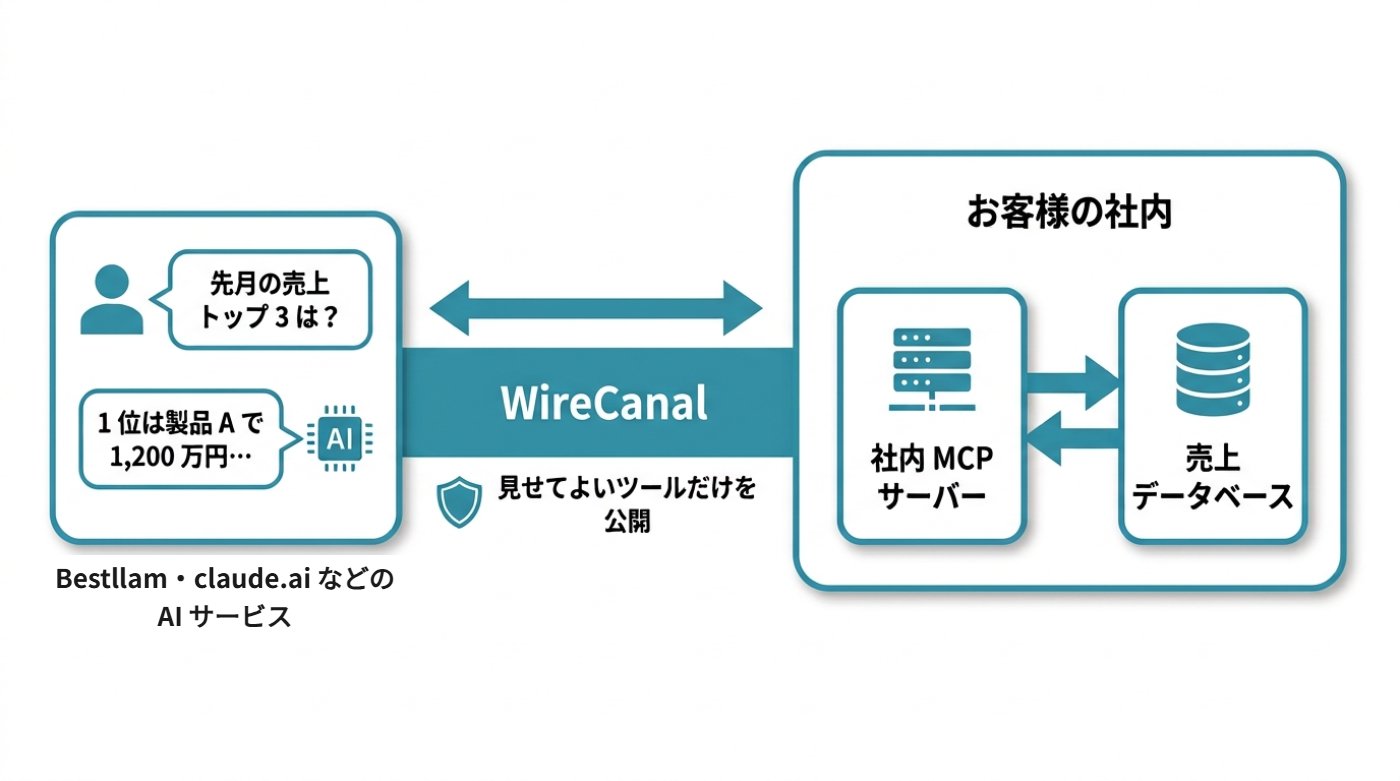
AI 連携の安全性は、この 3 つの境界を社内が握れているかで決まります。WireCanal は 3 つとも、社内の手元に置きます。
AI は接続のたびに WireCanal の「接続の許可」画面を通り、許可できるのは canal のオーナーだけ。Google Workspace などの組織 IdP と連携すれば、許可したドメインのメンバーだけに絞れます。
既定は全拒否。許可したツールだけが呼び出せ、拒否したツールは一覧にも現れません。台帳は社内の wirecanal.json が唯一の正で、クラウド側からは書き換えられません(two-key)。
受け口は国内(日本)のサーバー、全経路 TLS、通信の本文は保存しません。Agent は設定した転送先以外へ接続せず、トンネルが社内への通り道として使い回されることがありません。
「社内の MCP サーバーを AI から使えるようにする」やり方を 3 つ並べました。見る軸は、入口・見える範囲・許可の決定権・AI との認証・導入の手間です。
| 比較の軸 | 自前で組む(VPN・リバースプロキシ) | 汎用のトンネルサービス | WireCanal |
|---|---|---|---|
| 社内ネットワークの入口 | 受信ポートの開放か VPN の新設が要る。ネットワーク担当の確認と工事が発生。 | 受信ポートは不要(外向き接続)。 | 受信ポートも新しい VPN も不要。Agent が外向き 443 でつなぐだけ。 |
| AI から見えるツールの範囲 | MCP サーバーの設定次第。絞るには MCP サーバー側の改修が要る。 | ポートを通すだけなので、MCP サーバーのツールがすべて見える。 | 許可したツールだけ。拒否したツールは一覧(tools/list)にも出ない。 |
| 「見せてよいツール」を決める場所 | 社内(ただし仕組みは自作)。 | 該当する仕組みがない。 | 社内の設定ファイルが唯一の正。クラウド側からは変更できない(two-key)。 |
| AI サービスとの認証(OAuth) | 認可サーバーを自前で用意・運用する。 | 自前で用意する。 | 組み込み済み。Claude・ChatGPT は URL を貼るだけ、Bestllam・Grok はクライアントを自動発行。 |
| 利用者の限定(組織のメンバーだけ) | IdP 連携を自前で実装する。 | 該当する仕組みがない。 | Google Workspace などの組織 IdP と連携。許可ドメインのメンバーだけに絞れる。 |
| 誰が・いつ・どこから使ったかの記録 | 自前で用意する。 | サービスによる。 | canal ごとのアクセスログ。ダッシュボード・API・CSV で取り出せる。 |
| 導入にかかる時間 | 設計・構築・確認で数週間になることが多い。 | 短い。ただし上の項目は別途用意が要る。 | canal 作成 → Agent 導入 → AI に URL を貼る、で 10 分ほど。既存の MCP サーバーには手を入れない。 |
「汎用のトンネルサービス」は、ポートやホストを外部に公開する一般的なサービスの性質を指します。WireCanal の内容は MCP・AI 連携・セキュリティ・料金 の各ページの記載と同じです。
ダッシュボードで種類「MCP」を選び、「どの AI から使いますか」に答えると、リモート MCP サーバーの URL(例 https://<ホスト名>/mcp)と、その AI 用の接続設定が用意されます。
MCP サーバーが動いているマシン(または同じネットワークのマシン)に Agent を置き、wirecanal.json の tools.allow に見せてよいツール名を書きます。書いていないツールは拒否され、一覧にも出ません。導入コマンドは セットアップガイド に。
Claude のカスタムコネクタ、ChatGPT の開発者モードのコネクタに canal の URL を貼ると、WireCanal の「接続の許可」画面が出ます。オーナーが許可すれば接続完了。手順は Claude・ChatGPT・Grok のガイドに実際の画面つきでまとめています。
期間制限のないフリープランで、canal 1 本・MCP 連携・アクセス保護 8 種をそのまま試せます。カードの登録は不要です。部署やチームでの本格利用は、シート制・請求書払いのエンタープライズプランでご相談ください。
いいえ。AI がつながる先は社内の MCP サーバーで、データベースには MCP サーバーのツールを通じてだけ届きます。WireCanal はそのツールのうち許可したものだけを AI に見せるので、AI が触れる範囲は社内で決めた分に限られます。
保存しません。WireCanal はリクエストやレスポンスの本文を記録せず、全経路 TLS でそのまま配管します。canal ごとのアクセスログには、誰が・いつ・どこから・結果、を記録します。ツール呼び出しの引数や実行結果は、利用する AI サービスとの間で送受信されます。
Bestllam・Claude(claude.ai)・ChatGPT・Grok で動作確認済みです。Claude と ChatGPT へは canal の URL を貼るだけで接続でき、OAuth の設定は自動で整います。Claude Code・Gemini CLI などは接続キーを発行して組み合わせられます。
ありません。どのツールを見せるかを決める許可台帳は、社内の手元にある設定ファイル wirecanal.json だけです。WireCanal の管理画面や公開サーバーからは書き換えられません。許可が空なら、つないでもすべてのツールが拒否から始まります。
できます。Google Workspace などの組織の認証基盤(IdP)と連携すると、許可したドメインのメンバーだけが AI から canal を使えるようになります。退職などでアカウントが無効になれば、利用も止まります。設定手順は 組織 IdP 連携ガイド に。
MCP 連携は全プランで使えます。期間制限のないフリープランで canal 1 本を無料で試せます。部署やチームでの本格利用は、シート制・請求書払いのエンタープライズプランでご相談いただけます。
 WireCanal